Použite Importovať transakcie na prenesenie staršej bankovej histórie do Talvo, pridanie výpisu z kreditnej karty alebo presun transakcií z inej rozpočtovej aplikácie. Vyberiete súbor a účet, skontrolujete náhľad a potom potvrdíte, ktoré transakcie chcete importovať.
Skôr ako začnete
Stiahnite si výpis z účtu alebo exportujte z vašej banky alebo predchádzajúcej aplikácie. Talvo akceptuje súbory CSV, Excel (.xlsx) a PDF do veľkosti 10 MB . Ponechajte originál v blízkosti, aby ste ho mohli porovnať s ukážkou.
Otvorte Transakcie vo webovej aplikácii Talvo a vyberte Importovať transakcie. Vyberte typ, ktorý zodpovedá vášmu súboru:
- História bankového účtu: transakcie z bežného alebo sporiaceho účtu vrátane histórie z obdobia pred pripojením vašej banky.
- Výpis z kreditnej karty: individuálne nákupy kariet, refundácie a poplatky. Táto možnosť tiež pomáha prepojiť mesačnú platbu kartou na vašom bankovom účte.
- Iné transakcie: pokladničný denník alebo export z inej rozpočtovej aplikácie.
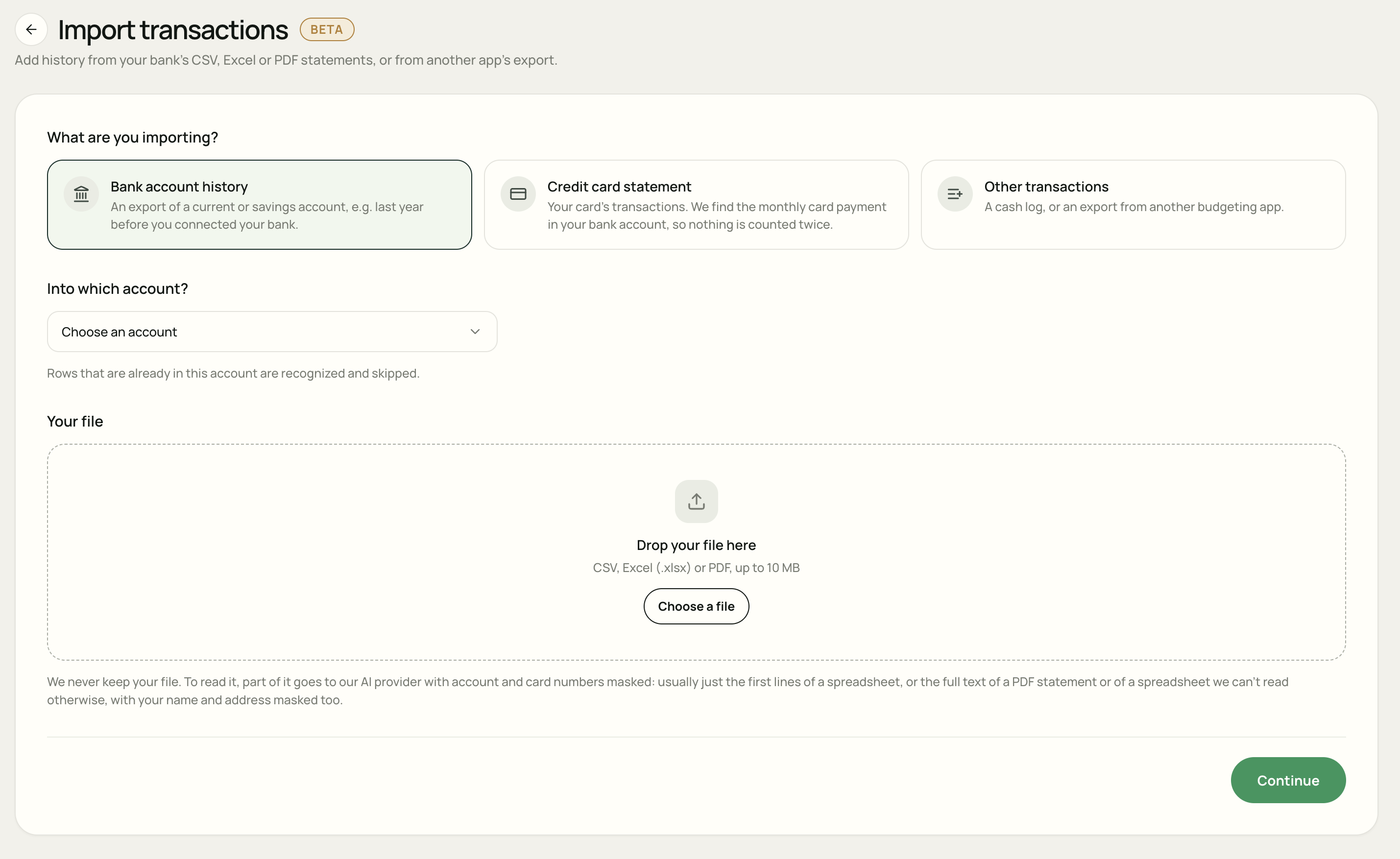
Vybrať súbor a účet
Vyberte destináciu
Pre bankovú históriu vyberte účet, ku ktorému transakcie patria, alebo zvoľte Nový účet… a zadajte jeho názov a menu. Pre výpis z karty zvoľte manuálny kartový účet alebo Nový kartový účet....
Pomocou Iné transakcie si môžete vybrať aj Žiadny účet. Tieto transakcie sa započítavajú do vášho rozpočtu bez toho, aby boli prepojené s účtom.
Pridajte svoj súbor
Presuňte súbor do oblasti nahrávania alebo vyberte Vybrať súbor. Skontrolujte, či ste vybrali správny výpis z účtu a účet.
Pokračovať do ukážky
Vyberte Pokračovať. Talvo načíta súbor a pripraví transakcie na kontrolu. Keď potrebuje prečítať každý riadok, môže to trvať až minútu.
Pokračovať pripraví náhľad. Transakcie sa pridajú až po potvrdení importu na obrazovke kontroly.
Skontrolujte transakcie
Začnite názvom účtu, rozsahom dátumov, počtom transakcií a súčtom prijatých a vybratých peňazí. Porovnajte niekoľko jednotlivých riadkov s výpisom z účtu, vrátane došlej platby a odchádzajúceho nákupu.
Skontrolujte stĺpce, dátumy a kladné alebo záporné sumy
V prípade tabuliek použite Upraviť stĺpce, ak dátum, suma, príjemca alebo iné polia ukazujú na nesprávne stĺpce. Skontrolujte, či váš súbor používa jeden stĺpec s podpísanou sumou alebo oddelené stĺpce výplaty a prijímania peňazí.
- Nesprávne poradie dátumu? Použite Prehodiť deň/mesiac alebo vyberte správny formát dátumu v nastaveniach stĺpca.
- Nákupy zobrazené ako prichádzajúce peniaze? Použite Obrátiť znamienka. Peniaze by mali mať zápornú sumu.
- Chybný pracovný hárok? Použite volič Hárok pre pracovný zošit Excel. Ak ste sa vrátili k staršej ukážke, znova nahrajte súbor a prečítajte si ďalší hárok.
Ceruzkou vedľa transakcie opravte jej dátum, príjemcu, popis alebo sumu. Skontrolujte akékoľvek varovanie súčtov PDF pred výpisom z účtu. Riadky, ktoré Talvo nebolo možné overiť voči súboru, sú ponechané nezačiarknuté: pred ich výberom ich skontrolujte a opravte.
Zistite, ktoré riadky sú vybraté
| Označenie | Čo robiť |
|---|---|
| Nové | Normálne vybrané na import. Skontrolujte podrobnosti a zrušte začiarknutie všetkého, čo nechcete pridať. |
| Už v Talvo | Predvolene preskočené. Vyberte riadok, iba ak ste zaškrtli, že sa má importovať znova. |
| Možná duplicita | Predvolene preskočené. Pred výberom ho porovnajte so svojimi existujúcimi transakciami. |
| Cez bankovú synchronizáciu | Preskočené, pretože sa očakáva, že synchronizácia vašej banky ho prinesie, čím sa vyhne druhej kópii. |
| Nečitateľné | Opravte stĺpce alebo upravte riadok tak, aby poskytoval čitateľný dátum a sumu. |
Skontrolujte nastavenie zostatku na účte
Keď sa pre existujúci účet zobrazí Zostatok na účte, vyberte, ako to má ovplyvniť importovaná história:
- Staršia história Ponechať aktuálny zostatok: nemení dnešnú bilanciu. Talvo posúva počiatočný zostatok späť v čase, aby preň vytvoril priestor.
- Upraviť podľa importu: importované transakcie sa pridajú k zostatku účtu.
Transakcie s dátumom po pridaní účtu menia jeho zostatok v oboch smeroch. Ukážka zobrazuje dotknuté množstvo, preto si to pred potvrdením skontrolujte.
Importujte výpis z kreditnej karty
Keď váš súbor obsahuje zoznam jednotlivých transakcií kartou, vyberte Výpis z kreditnej karty. Nákupy patria na kartový účet; mesačná platba z vášho bankového účtu by sa mala počítať ako prevod na danú kartu.
Ak napríklad výpis z účtu obsahuje 600 € nákupov a váš bankový účet zobrazuje platbu kartou 600 € výdavky sú 600 €. Prepojenie bankovej platby ako prevodu zabráni tomu, aby sa započítala ako ďalšia 600 € výdavkov.
- Porovnajte celkové nákupy, refundácie, poplatky a výpis z účtu oproti výpisu z vašej karty.
- Recenzia Mesačné splátky karty. Pre platbu s označením Skontrolovať overte navrhovanú bankovú transakciu a použite Zmeniť alebo Vybrať platbu v prípade potreby.
- Ak je platba Zatiaľ nenájdené, Talvo ju môže automaticky prepojiť, keď sa objaví na vašich bankových účtoch. Platby kartou si môžete pozrieť aj neskôr z histórie importu.
Riadky platby na kartu a súhrnné riadky v súbore sa neimportujú ako nákupy. Ak si vyberiete Žiadna banková platba pre túto položku, banková platba nebude prepojená ako prevod a zostane vo výdavkoch tak, ako je.
Dokončite alebo zrušte import
Keď sa náhľad zhoduje s výpisom z účtu, vyberte Importovať … transakcie. Talvo pridá vybrané riadky a začne ich triediť do kategórií; kategorizácia môže trvať minútu. Ak chcete skontrolovať výsledok, vyberte Zobraziť transakcie.
Ak chcete zastaviť pred importovaním, vyberte Zahodiť. Ak sa chcete vrátiť neskôr, otvorte čakaciu ukážku pod Vaše importy. Ukážky sa uchovávajú pre 24 hodín; potom súbor znova nahrajte.
Ak chcete zvrátiť dokončený import, otvorte Vaše importy, nájdite súbor a vyberte Vrátiť. Skontrolujte potvrdenie a potom vyberte Vrátiť import. Týmto sa odstránia transakcie tohto importu vrátane všetkých úprav, ktoré ste v nich vykonali neskôr.
Potom skontrolujte svoje kategórie alebo sa dozviete viac o prevodoch a manuálnych účtoch.
Ako sa číta váš súbor
Talvo neuchováva váš nahraný súbor. Aby si ho mohol prečítať, odošle Talvo časť svojho obsahu svojmu poskytovateľovi AI so zamaskovanými číslami účtov a kariet. V prípade tabuľky sú to zvyčajne len prvé riadky. V prípade PDF alebo tabuľky, ktorú inak nedokáže prečítať, odošle celý text aj s maskovaným menom a adresou.
Ukážka zostáva k dispozícii pre 24 hodín, takže si ju môžete prezrieť. Potvrdené transakcie sa stanú súčasťou vašej histórie Talvo. Ďalšie informácie o tom, ako Talvo narába s údajmi, nájdete v zásadách ochrany osobných údajov .
Niekoľko bežných otázok
Môžem importovať históriu pred pripojením svojej banky?
áno. Vyberte História bankového účtu a vyberte účet, ku ktorému patrí. Pred potvrdením skontrolujte duplikát a štítok synchronizácie banky.
Môžem nahrať ten istý súbor dvakrát?
Talvo varuje, keď bol súbor predtým importovaný, a označí rozpoznané riadky ako duplikáty. Tieto riadky sú predvolene preskočené. Pred opätovným výberom ktorejkoľvek z nich si dôkladne prezrite ukážku.
Môžem skúsiť nahrať v ukážke?
Nastavenie importu si môžete pozrieť v ukážke. Nahranie vlastného súboru vyžaduje účet Talvo s Talvo Pro.