Use Importar transações para trazer o histórico bancário mais antigo para Talvo, adicionar um extrato de cartão de crédito ou mover transações de outro aplicativo de orçamento. Você escolhe o arquivo e a conta, verifica uma prévia e confirma quais transações importar.
Antes de começar
Baixe o extrato da sua conta ou exporte do seu banco ou aplicativo anterior. Talvo aceita arquivos CSV, Excel (.xlsx) e PDF até 10 MB. Mantenha o original por perto para poder compará-lo com a visualização.
Abra Transações no aplicativo da web Talvo e escolha Importar transações. Escolha o tipo que corresponde ao seu arquivo:
- Histórico de conta bancária: transações de uma conta corrente ou poupança, incluindo histórico anterior à conexão com seu banco.
- Fatura de cartão de crédito: compras, reembolsos e taxas individuais com cartão. Essa opção também ajuda a vincular o pagamento mensal com cartão à sua conta bancária.
- Outras transações: um registro de caixa ou uma exportação de outro aplicativo de orçamento.
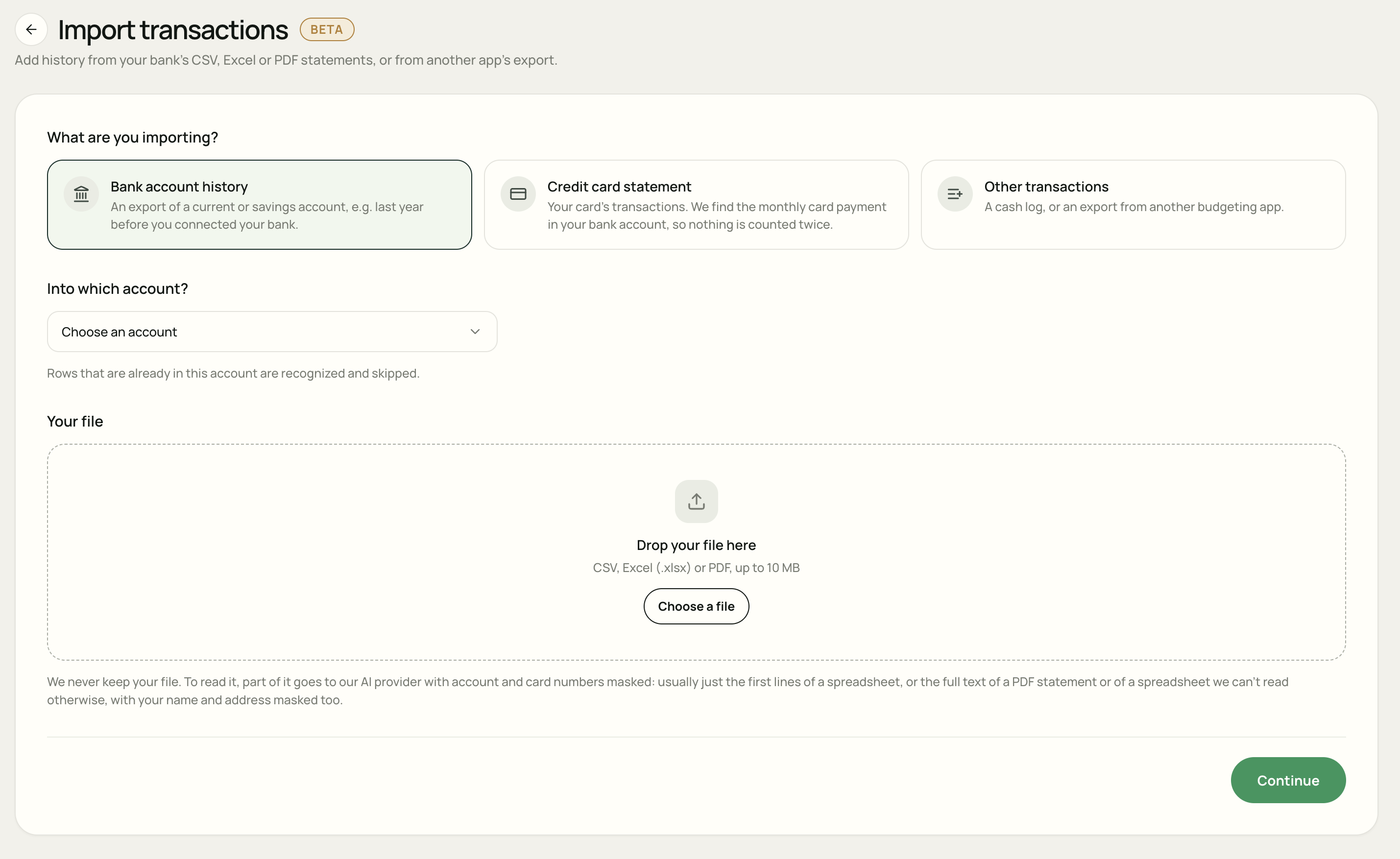
Escolher arquivo e conta
Escolha o destino
Para o histórico do banco, selecione a conta à qual pertencem as transações ou escolha Uma nova conta... e insira seu nome e moeda. Para um extrato de cartão, escolha uma conta de cartão manual ou Uma nova conta de cartão....
Com Outras transações, você também pode escolher Nenhuma conta. Essas transações contam para o seu orçamento sem estarem vinculadas a uma conta.
Adicione seu arquivo
Arraste o arquivo para a área de upload ou escolha Escolher arquivo. Verifique se você selecionou o extrato de conta e a conta corretos.
Continuar para a visualização
Escolha Continuar. Talvo lê o arquivo e prepara as transações para revisão. Isso pode levar até um minuto quando for necessário ler todas as linhas.
Continuar prepara uma visualização. As transações são adicionadas somente após a confirmação da importação na tela de revisão.
Revise as transações
Comece com o nome da conta, intervalo de datas, contagem de transações e totais de entrada e saída de dinheiro. Compare algumas linhas individuais com o extrato da sua conta, incluindo uma entrada de pagamento e uma compra realizada.
Verifique colunas, datas e valores positivos ou negativos
Para planilhas, use Corrigir colunas se a data, o valor, o beneficiário ou outros campos apontarem para as colunas erradas. Verifique se o seu arquivo usa uma coluna de valor assinado ou colunas separadas de saída e entrada de dinheiro.
- Ordem de data errada? Use Inverter dia/mês ou escolha o formato de data correto nas configurações da coluna.
- Compras mostradas como entrada de dinheiro? Use Inverter sinais. A saída de dinheiro deve ter um valor negativo.
- Planilha errada? Use o seletor Planilha para uma pasta de trabalho Excel. Se você voltou para uma visualização mais antiga, carregue o arquivo novamente para ler outra planilha.
Use o lápis ao lado de uma transação para corrigir sua data, beneficiário, descrição ou valor. Verifique qualquer aviso de totais PDF em relação ao extrato da conta. As linhas que Talvo não puderam ser verificadas no arquivo são deixadas desmarcadas: revise-as e corrija-as antes de selecioná-las.
Entenda quais linhas estão selecionadas
| Etiqueta | O que fazer |
|---|---|
| Nova | Normalmente selecionado para importação. Verifique os detalhes e desmarque tudo o que não deseja adicionar. |
| Já no Talvo | Ignorado por padrão. Selecione uma linha somente se tiver verificado que ela deve ser importada novamente. |
| Possível duplicado | Ignorado por padrão. Compare-o com suas transações existentes antes de selecioná-lo. |
| Via sincronização bancária | Ignorado porque espera-se que sua sincronização bancária o traga, evitando uma segunda cópia. |
| Ilegível | Corrija as colunas ou edite a linha para fornecer uma data e um valor legíveis. |
Verifique a configuração do saldo da conta
Quando Saldo da conta aparecer para uma conta existente, escolha como o histórico importado deve afetá-la:
- Manter saldo atual: o histórico mais antigo não altera o saldo de hoje. Talvo move o saldo inicial de volta no tempo para abrir espaço para ele.
- Permitir que as importações o alterem: as transações importadas são adicionadas ao saldo da conta.
As transações datadas após a adição da conta alteram seu saldo de qualquer maneira. A visualização mostra o valor afetado, portanto verifique antes de confirmar.
Importar um extrato de cartão de crédito
Escolha Fatura de cartão de crédito quando seu arquivo listar transações de cartão individuais. As compras ficam na conta do cartão; o pagamento mensal da sua conta bancária deve contar como uma transferência para esse cartão.
Por exemplo, se um extrato de conta contiver € 600 de compras e sua conta bancária mostrar um pagamento com cartão € 600 o gasto será € 600.. Vincular o pagamento bancário como uma transferência evita que ele seja contabilizado como outro € 600 de gasto.
- Verifique as compras, reembolsos, taxas e total do extrato da conta em relação ao extrato do seu cartão.
- Revise Pagamentos mensais do cartão. Para um pagamento marcado como Verificar, verifique a transação bancária sugerida e use Alterar ou Escolha o pagamento se necessário.
- Se um pagamento for Ainda não encontrado, Talvo poderá vinculá-lo automaticamente quando ele aparecer em suas contas bancárias. Você também pode revisar Pagamentos de cartão posteriormente em seu histórico de importação.
As linhas de pagamento com cartão e de resumo no arquivo não são importadas como compras. Se você escolher Sem pagamento bancário para este, o pagamento bancário não será vinculado como transferência e permanecerá em gastos como está.
Concluir ou desfazer uma importação
Assim que a visualização corresponder ao extrato da sua conta, escolha Importar … transações. Talvo adiciona as linhas selecionadas e começa a classificá-las em categorias; a categorização pode levar um minuto. Escolha Ver transações para revisar o resultado.
Para parar antes de importar, escolha Descartar. Para retornar mais tarde, abra a visualização em espera em Suas importações. As visualizações são mantidas para 24 horas; depois disso, carregue o arquivo novamente.
Para reverter uma importação concluída, abra Suas importações, encontre o arquivo e escolha Desfazer. Verifique a confirmação e escolha Desfazer importação. Isso remove as transações dessa importação, incluindo quaisquer edições feitas nelas posteriormente.
Em seguida, revise suas categorias ou saiba mais sobre transfers e contas manuais.
Como seu arquivo é lido
Talvo não mantém o arquivo enviado. Para lê-lo, Talvo envia parte de seu conteúdo ao seu provedor de IA com números de conta e cartão mascarados. Para uma planilha, geralmente são apenas as primeiras linhas. Para um PDF, ou uma planilha que não pode ser lida de outra forma, ele envia o texto completo com seu nome e endereço mascarados também.
A visualização permanece disponível para 24 horas para que você possa revisá-la. As transações confirmadas passam a fazer parte do seu histórico Talvo. Consulte a política de privacidade para obter mais informações sobre como Talvo lida com dados.
Algumas perguntas comuns
Posso importar o histórico anterior à conexão do meu banco?
Sim. Escolha Histórico de conta bancária e selecione a conta à qual pertence. Revise os rótulos duplicados e de sincronização bancária antes de confirmar.
Posso fazer upload do mesmo arquivo duas vezes?
Talvo avisa quando um arquivo foi importado antes e marca as linhas reconhecidas como duplicadas. Essas linhas são ignoradas por padrão. Revise a visualização cuidadosamente antes de selecionar qualquer um deles novamente.
Posso tentar fazer upload na demonstração?
Você pode explorar a configuração de importação na demonstração. O upload do seu próprio arquivo requer uma conta Talvo com Talvo Pro.