Brug Importér transaktioner til at bringe ældre bankhistorik ind i Talvo, tilføje et kreditkortudtog eller flytte transaktioner fra en anden budgetapp. Du vælger filen og kontoen, kontrollerer en forhåndsvisning og bekræfter derefter, hvilke transaktioner der skal importeres.
Før du starter
Download dit kontoudtog eller eksporter fra din bank eller tidligere app. Talvo accepterer CSV , Excel ( .xlsx ) og PDF filer op til 10 MB . Hold originalen i nærheden, så du kan sammenligne den med forhåndsvisningen.
Åbn Transaktioner i Talvo-webappen, og vælg Importér transaktioner. Vælg den type, der matcher din fil:
- Bankkontohistorik: transaktioner fra en løbende konto eller opsparingskonto, inklusive historik fra før du tilsluttede din bank.
- Kreditkortopgørelse: individuelle kortkøb, refusioner og gebyrer. Denne mulighed hjælper også med at knytte den månedlige kortbetaling til din bankkonto.
- Andre transaktioner: en kontantlog eller en eksport fra en anden budgetapp.
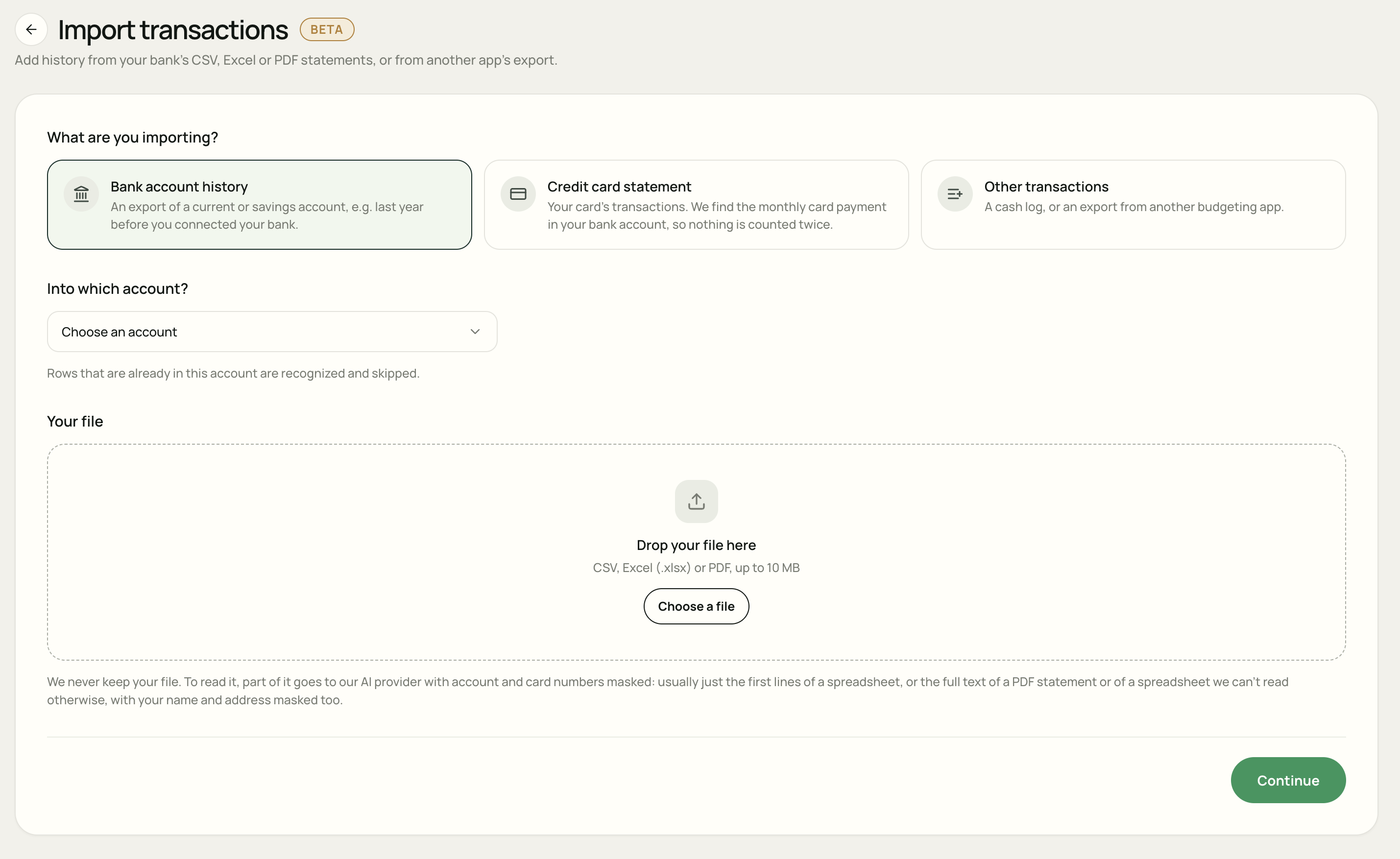
Vælg en fil og konto
Vælg destinationen
For bankhistorik skal du vælge den konto, som transaktionerne tilhører, eller vælge En ny konto… og indtaste dens navn og valuta. For et kortudtog skal du vælge en manuel kortkonto eller En ny kortkonto….
Med Andre transaktioner kan du også vælge Ingen konto. Disse transaktioner tæller med i dit budget uden at være knyttet til en konto.
Tilføj din fil
Træk filen til uploadområdet, eller vælg Vælg en fil. Tjek, at du har valgt den korrekte kontoudtog og konto.
Fortsæt til forhåndsvisningen
Vælg Fortsæt. Talvo læser filen og forbereder transaktionerne til gennemgang. Dette kan tage op til et minut, når den skal læse hver række.
Fortsæt forbereder en forhåndsvisning. Transaktionerne tilføjes først, når du har bekræftet importen på gennemgangsskærmen.
Gennemgå transaktionerne
Start med kontonavnet, datointerval, transaktionsantal og penge-ind og penge-ud-totaler. Sammenlign et par enkelte rækker med dit kontoudtog, inklusive en indgående betaling og et udgående køb.
Tjek kolonner, datoer og positive eller negative beløb
Til regneark skal du bruge Ret kolonner, hvis dato, beløb, betalingsmodtager eller andre felter peger på de forkerte kolonner. Tjek, om din fil bruger én underskrevet beløbskolonne eller separate penge-ud- og penge-ind-kolonner.
- Forkert datorækkefølge? Brug Byt dag/måned eller vælg det korrekte datoformat i kolonneindstillingerne.
- Køb vist som penge, der kommer ind? Brug Vend fortegn. Penge ud bør have et negativt beløb.
- Forkert arbejdsark? Brug Ark-vælgeren til en Excel-projektmappe. Hvis du er vendt tilbage til en ældre forhåndsvisning, skal du uploade filen igen for at læse et andet ark.
Brug blyanten ved siden af en transaktion til at rette dens dato, betalingsmodtager, beskrivelse eller beløb. Tjek alle advarsler om PDF-totaler mod kontoudtoget. Rækker Talvo ikke kunne verificere mod filen efterlades umarkerede: gennemse og ret dem, før du vælger dem.
Forstå hvilke rækker der er valgt
| Etiket | Hvad skal man gøre |
|---|---|
| Ny | Normalt valgt til import. Tjek detaljerne, og fjern markeringen i alt, du ikke vil tilføje. |
| Allerede i Talvo | Springet over som standard. Vælg kun en række, hvis du har markeret, at den skal importeres igen. |
| Mulig dublet | Springet over som standard. Sammenlign det med dine eksisterende transaktioner, før du vælger det. |
| Via banksynkronisering | Spranget over, fordi din banksynkronisering forventes at bringe den ind og undgå en anden kopi. |
| Ulæselig | Ret kolonnerne eller rediger rækken for at give en læsbar dato og et beløb. |
Tjek indstillingen for kontosaldo
Når Kontosaldo vises for en eksisterende konto, skal du vælge, hvordan den importerede historik skal påvirke den:
- Behold nuværende saldo: ældre historie ændrer ikke dagens balance. Talvo flytter åbningsbalancen tilbage i tiden for at gøre plads til den.
- Lad importen ændre den: tilføjer de importerede transaktioner til kontoens saldo.
Transaktioner dateret efter du tilføjede kontoen ændrer dens saldo på begge måder. Forhåndsvisningen viser det berørte beløb, så tjek dette, før du bekræfter.
Importer et kreditkortudtog
Vælg Kreditkortopgørelse, når din fil viser individuelle korttransaktioner. Indkøbene hører hjemme på kortkontoen; den månedlige betaling fra din bankkonto bør tælle som en overførsel til det pågældende kort.
For eksempel, hvis et kontoudtog indeholder 600 € af køb, og din bankkonto viser en 600 € kortbetaling, er forbruget 600 €.. Sammenkædning af bankbetalingen som en overførsel forhindrer den i at blive talt som en anden 600 € af forbrug.
- Tjek køb, refusioner, gebyrer og kontoudtog i alt mod dit kortudtog.
- Gennemgå Månedlige kortbetalinger. For en betaling mærket Tjek skal du verificere den foreslåede banktransaktion og bruge Skift eller Vælg betaling, hvis det er nødvendigt.
- Hvis en betaling er Ikke fundet endnu, kan Talvo automatisk linke den, når den vises på dine bankkonti. Du kan også gennemgå Kortbetalinger senere fra din importhistorik.
Betaling-til-kort og oversigtslinjer i filen importeres ikke som køb. Hvis du vælger Ingen bankbetaling for denne, er bankbetalingen ikke knyttet som en overførsel og forbliver i forbruget, som den er.
Afslut eller fortryd en import
Når forhåndsvisningen matcher dit kontoudtog, skal du vælge Importér … transaktioner. Talvo tilføjer de valgte rækker og begynder at sortere dem i kategorier; kategorisering kan tage et minut. Vælg Se transaktioner for at gennemgå resultatet.
For at stoppe før importen skal du vælge Kassér. For at vende tilbage senere skal du åbne den ventende forhåndsvisning under Dine importer. Forhåndsvisninger gemmes for 24 timer; derefter uploade filen igen.
For at vende en fuldført import skal du åbne Dine importer, finde filen og vælge Fortryd. Kontroller bekræftelsen, og vælg derefter Fortryd import. Dette fjerner den pågældende imports transaktioner, inklusive eventuelle redigeringer, du har foretaget i dem efterfølgende.
Gennemgå derefter dine kategorier eller lær mere om transfers og manuelle konti.
Hvordan din fil læses
Talvo beholder ikke din uploadede fil. For at læse den sender Talvo en del af indholdet til sin AI-udbyder med konto- og kortnumre maskeret. For et regneark er dette normalt kun de første linjer. For en PDF eller et regneark, det ellers ikke kan læse, sender det hele teksten med dit navn og din adresse maskeret.
Forhåndsvisningen forbliver tilgængelig for 24 timer, så du kan gennemgå den. Bekræftede transaktioner bliver en del af din Talvo historie. Se privatlivspolitikken for mere om, hvordan Talvo håndterer data.
Et par almindelige spørgsmål
Kan jeg importere historik fra før jeg tilsluttede min bank?
Ja. Vælg Bankkontohistorik og vælg den konto, den tilhører. Gennemgå dublet- og banksynkroniseringsetiketterne, før du bekræfter.
Kan jeg uploade den samme fil to gange?
Talvo advarer, når en fil blev importeret før, og markerer genkendte rækker som dubletter. Disse rækker springes over som standard. Gennemgå forhåndsvisningen omhyggeligt, før du vælger nogen af dem igen.
Kan jeg prøve en upload i demoen?
Du kan udforske importopsætningen i demoen. Upload af din egen fil kræver en Talvo-konto med Talvo Pro.