Naudokite Importuoti operacijas, kad įtrauktumėte senesnę banko istoriją į Talvo, pridėtumėte kredito kortelės ataskaitą arba perkeltumėte operacijas iš kitos biudžeto sudarymo programos. Pasirenkate failą ir paskyrą, patikrinate peržiūrą, tada patvirtinate, kurias operacijas norite importuoti.
Prieš pradėdami
Atsisiųskite sąskaitos išrašą arba eksportuokite iš banko ar ankstesnės programos. Talvo priima CSV, Excel (.xlsx) ir PDF failus iki 10 MB . Laikykite originalą šalia, kad galėtumėte palyginti jį su peržiūra.
Atidarykite Operacijos žiniatinklio programoje Talvo ir pasirinkite Importuoti operacijas. Pasirinkite failą atitinkantį tipą:
- Banko sąskaitos istorija: operacijos iš einamosios arba taupomosios sąskaitos, įskaitant istoriją prieš prisijungiant prie banko.
- Kreditinės kortelės išrašas: atskirų kortelių pirkimas, pinigų grąžinimas ir mokesčiai. Ši parinktis taip pat padeda susieti mėnesinį mokėjimą kortele jūsų banko sąskaitoje.
- Kitos operacijos: grynųjų pinigų žurnalą arba eksportą iš kitos biudžeto sudarymo programos.
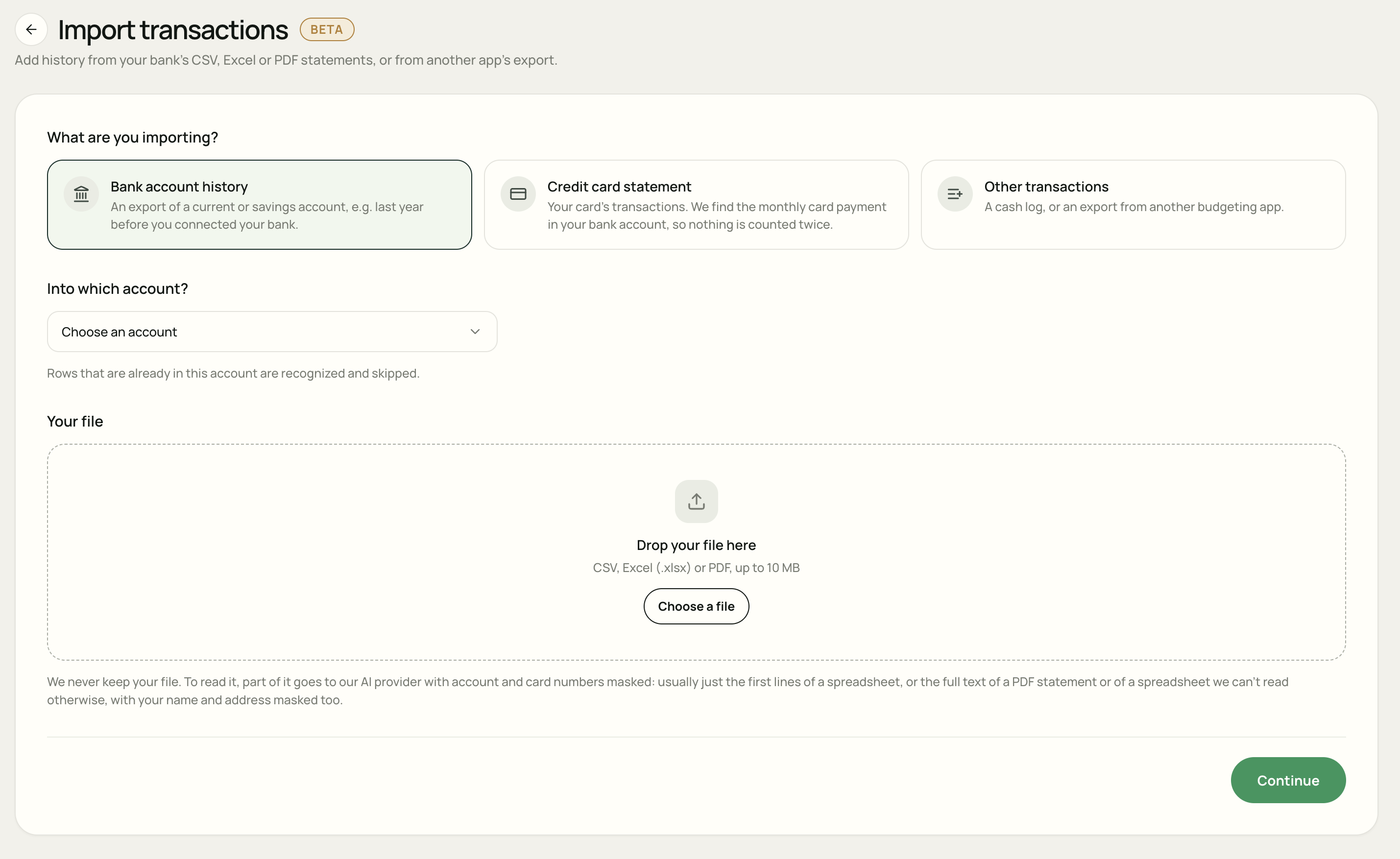
Pasirinkite failą ir sąskaita
Pasirinkite kelionės tikslą
Norėdami sužinoti banko istoriją, pasirinkite sąskaitą, kuriai priklauso operacijos, arba pasirinkite Nauja sąskaita... ir įveskite jos pavadinimą bei valiutą. Norėdami gauti kortelės ataskaitą, pasirinkite rankinę kortelės sąskaitą arba Nauja kortelės sąskaita….
Su Kitos operacijos taip pat galite pasirinkti Be sąskaitos. Šios operacijos įskaičiuojamos į biudžetą nesusietos su paskyra.
Pridėkite failą
Vilkite failą į įkėlimo sritį arba pasirinkite Pasirinkite failą. Patikrinkite, ar teisingai pasirinkote sąskaitos išrašą ir sąskaitą.
Tęsti į peržiūrą
Pasirinkite Tęsti. Talvo nuskaito failą ir paruošia operacijas peržiūrai. Tai gali užtrukti iki minutės, kai reikia perskaityti kiekvieną eilutę.
Tęsti parengia peržiūrą. Operacijos pridedamos tik peržiūros ekrane patvirtinus importavimą.
Peržiūrėkite sandorius
Pradėkite nuo sąskaitos pavadinimo, datų sekos, operacijų skaičiaus ir įvestų bei išmokėtų pinigų sumų. Palyginkite kelias atskiras eilutes su sąskaitos ataskaita, įskaitant gaunamą mokėjimą ir išeinantį pirkinį.
Patikrinkite stulpelius, datas ir teigiamas arba neigiamas sumas
Skaičiuoklėse naudokite Sutvarkyti stulpelius, jei data, suma, gavėjas ar kiti laukai nukreipia į neteisingus stulpelius. Patikrinkite, ar faile naudojamas vienas pasirašytos sumos stulpelis, ar atskiri pinigų išėmimo ir įvedimo stulpeliai.
- Klaidinga datos tvarka? Naudokite Sukeisti dieną ir mėnesį arba pasirinkite tinkamą datos formatą stulpelio nustatymuose.
- Pirkiniai rodomi kaip gaunami pinigai? Naudokite Apversti ženklus. Išmokėtų pinigų suma turėtų būti neigiama.
- Neteisingas darbalapis? Naudokite Lapas parinkiklį Excel darbaknygėje. Jei grįžote į senesnę peržiūrą, įkelkite failą dar kartą, kad perskaitytumėte kitą lapą.
Naudokite pieštuką šalia operacijos, kad pataisytumėte jos datą, gavėją, aprašymą arba sumą. Patikrinkite visus PDF sumos įspėjimus sąskaitos ataskaitoje. Eilučių Talvo nepavyko patikrinti pagal failą, nepažymėtos: peržiūrėkite ir pataisykite jas prieš pasirinkdami.
Supraskite, kurios eilutės yra pasirinktos
| Etiketė | Ką daryti |
|---|---|
| Nauja | Paprastai pasirenkamas importui. Patikrinkite išsamią informaciją ir atžymėkite viską, ko nenorite pridėti. |
| Jau yra „Talvo“ | Praleista pagal numatytuosius nustatymus. Pasirinkite eilutę, tik jei pažymėjote, kad ją reikia importuoti dar kartą. |
| Galimas dublikatas | Praleista pagal numatytuosius nustatymus. Prieš pasirinkdami palyginkite jį su esamomis operacijomis. |
| Per banko sinchronizaciją | Praleista, nes tikimasi, kad jūsų banko sinchronizavimas jį atneš, vengiant antros kopijos. |
| Neįskaitoma | Pataisykite stulpelius arba redaguokite eilutę, kad pateiktumėte skaitomą datą ir sumą. |
Patikrinkite sąskaitos likučio nustatymą
Kai esamai paskyrai rodomas Sąskaitos likutis, pasirinkite, kaip importuota istorija turėtų ją paveikti:
- Palikti esamą likutį: senesnė istorija nekeičia šiandienos balanso. Talvo perkelia pradinį balansą laiku atgal, kad atsirastų vietos.
- Leisti likučiui keistis: importuotos operacijos papildo sąskaitos likutį.
Operacijos, atliktos po to, kai pridėjote paskyrą, keičia jos likutį bet kuriuo atveju. Peržiūra rodo paveiktą sumą, todėl prieš patvirtindami patikrinkite tai.
Importuokite kredito kortelės išrašą
Pasirinkite Kreditinės kortelės išrašas, kai faile nurodytos atskiros kortelės operacijos. Pirkiniai priklauso kortelės sąskaitai; mėnesinė įmoka iš jūsų banko sąskaitos turėtų būti skaičiuojama kaip pervedimas į tą kortelę.
Pavyzdžiui, jei sąskaitos ataskaitoje yra pirkinių 600 € o jūsų banko sąskaitoje rodomas mokėjimas kortele 600 € išlaidos yra 600 €. Susiejus banko mokėjimą kaip pavedimą, jis negali būti skaičiuojamas kaip kitos 600 € išlaidos.
- Patikrinkite pirkinių, grąžinimų, mokesčių ir sąskaitos išrašo bendrą sumą kortelės ataskaitoje.
- Peržiūrėkite Mėnesinės kortelės įmokos. Jei mokėjimas pažymėtas Patikrinti, patikrinkite siūlomą banko operaciją ir naudokite Keisti arba Pasirinkite mokėjimą, jei reikia.
- Jei mokėjimas yra Dar nerasta, Talvo gali jį susieti automatiškai, kai jis bus rodomas jūsų banko sąskaitose. Taip pat galite peržiūrėti Kortelės mokėjimai vėliau iš savo importavimo istorijos.
Mokėjimo į kortelę ir suvestinės eilutės faile neimportuojamos kaip pirkiniai. Jei pasirinksite Nėra bankinio mokėjimo šiai operacijai, banko mokėjimas nebus susietas kaip pavedimas ir išliks toks, koks yra.
Užbaikite arba anuliuokite importavimą
Kai peržiūra sutaps su jūsų sąskaitos ataskaitoje, pasirinkite Importuoti … operacijas. Talvo prideda pasirinktas eilutes ir pradeda jas rūšiuoti į kategorijas; skirstymas į kategorijas gali užtrukti minutę. Norėdami peržiūrėti rezultatą, pasirinkite Peržiūrėti operacijas.
Norėdami sustabdyti prieš importavimą, pasirinkite Atmesti. Jei norite grįžti vėliau, atidarykite laukiančią peržiūrą skiltyje Jūsų importai. Saugomos 24 valandas peržiūros; po to dar kartą įkelkite failą.
Norėdami atšaukti užbaigtą importavimą, atidarykite Jūsų importai, suraskite failą ir pasirinkite Atšaukti. Patikrinkite patvirtinimą, tada pasirinkite Atšaukti importą. Taip pašalinamos tos importo operacijos, įskaitant visus vėliau atliktus redagavimus.
Tada peržiūrėkite savo kategorijas arba sužinokite daugiau apie pervedimus ir rankines paskyras.
Kaip skaitomas jūsų failas
Talvo nesaugo jūsų įkelto failo. Kad jį perskaitytų, Talvo siunčia dalį turinio savo AI teikėjui su užmaskuotais sąskaitos ir kortelių numeriais. Skaičiuoklėje tai paprastai yra tik pirmosios eilutės. Jei naudojate PDF arba skaičiuoklę, kurios kitaip negalima perskaityti, jis siunčia visą tekstą su užmaskuotu jūsų vardu ir adresu.
24 valandas peržiūra išlieka, kad galėtumėte ją peržiūrėti. Patvirtinti sandoriai tampa jūsų Talvo istorijos dalimi. Norėdami sužinoti daugiau apie tai, kaip Talvo tvarko duomenis, žr. privatumo politiką.
Keletas dažnų klausimų
Ar galiu importuoti istoriją prieš prisijungiant prie banko?
Taip. Pasirinkite Banko sąskaitos istorija ir pasirinkite paskyrą, kuriai ji priklauso. Prieš patvirtindami peržiūrėkite pasikartojančias ir banko sinchronizavimo etiketes.
Ar galiu įkelti tą patį failą du kartus?
Talvo įspėja, kai failas buvo importuotas anksčiau, ir pažymi atpažintas eilutes kaip dublikatus. Šios eilutės praleidžiamos pagal numatytuosius nustatymus. Atidžiai peržiūrėkite peržiūrą prieš vėl pasirinkdami kurią nors iš jų.
Ar galiu pabandyti įkelti demonstracinėje versijoje?
Demonstracinėje versijoje galite ištirti importavimo sąranką. Norint įkelti savo failą, reikalinga Talvo paskyra su Talvo Pro.