Koristite Uvoz transakcija da dovedete stariju bankovnu povijest u Talvo, dodate izvod kreditne kartice ili premjestite transakcije iz druge aplikacije za proračun. Odaberite datoteku i račun, provjerite pregled, zatim potvrdite koje transakcije želite uvesti.
Prije nego počnete
Preuzmite izvadak računa ili ga izvezite iz svoje banke ili prethodne aplikacije. Talvo prihvaća CSV, Excel (.xlsx) i PDF datoteke do 10 MB. Držite izvornik u blizini kako biste ga mogli usporediti s pregledom.
Otvorite Transakcije u web aplikaciji Talvo i odaberite Uvoz transakcija. Odaberite vrstu koja odgovara vašoj datoteci:
- Povijest bankovnog računa: transakcije s tekućeg ili štednog računa, uključujući povijest prije povezivanja banke.
- Izvod kreditne kartice: pojedinačne kupnje karticama, povrati i naknade. Ova opcija također pomaže u povezivanju mjesečnog plaćanja karticom na vašem bankovnom računu.
- Ostale transakcije: dnevnik blagajne ili izvoz iz druge aplikacije za proračun.
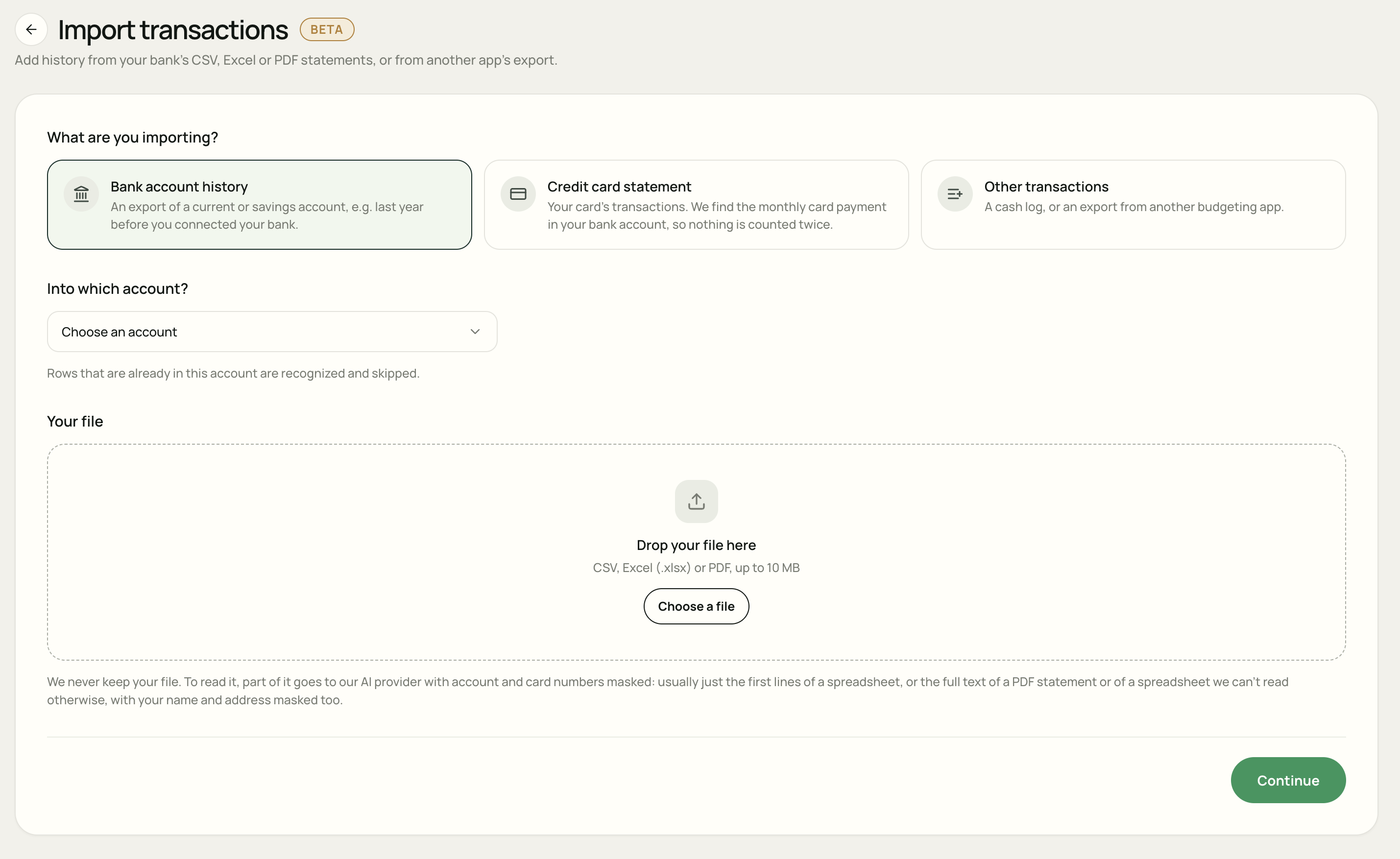
Odaberite datoteku i račun
Odaberite odredište
Za bankovnu povijest odaberite račun kojem pripadaju transakcije ili odaberite Novi račun… i unesite njegov naziv i valutu. Za izvod kartice odaberite ručni kartični račun ili Novi kartični račun….
Uz Ostale transakcije, također možete odabrati Bez računa. Te se transakcije ubrajaju u vaš proračun bez povezivanja s računom.
Dodajte svoju datoteku
Povucite datoteku u područje za prijenos ili odaberite Odaberite datoteku. Provjerite jeste li odabrali ispravan izvod i račun.
Nastavi na pregled
Odaberite Nastavi. Talvo čita datoteku i priprema transakcije za pregled. To može potrajati do jedne minute kada treba pročitati svaki redak.
Nastavi priprema pregled. Transakcije se dodaju tek nakon što potvrdite uvoz na zaslonu za pregled.
Pregledajte transakcije
Započnite s nazivom računa, datumskim rasponom, brojem transakcija i ukupnim iznosima uplata i isplata. Usporedite nekoliko pojedinačnih redaka s izvodom računa, uključujući dolaznu uplatu i odlaznu kupnju.
Provjerite stupce, datume i pozitivne ili negativne iznose
Za proračunske tablice koristite Ispravi stupce ako datum, iznos, primatelj ili druga polja upućuju na pogrešne stupce. Provjerite koristi li vaša datoteka jedan stupac s potpisanim iznosom ili zasebne stupce za isplatu i uplatu.
- Pogrešan redoslijed datuma? Koristite Zamijeni dan/mjesec ili odaberite ispravan format datuma u postavkama stupca.
- Kupnje prikazane kao novac koji pristiže? Koristite Obrni predznake. Iznos novca trebao bi imati negativan iznos.
- Pogrešan radni list? Koristite selektor List za radnu knjigu Excel. Ako ste se vratili na stariji pregled, ponovno prenesite datoteku da biste pročitali drugi list.
Olovkom pored transakcije ispravite datum, primatelja, opis ili iznos. Provjerite PDF upozorenje o zbrojevima u odnosu na izvod računa. Redovi Talvo koje nije bilo moguće provjeriti u datoteci nisu označeni: pregledajte ih i ispravite prije nego što ih odaberete.
Saznajte koji su redovi odabrani
| Oznaka | Što učiniti |
|---|---|
| Novo | Obično odabrano za uvoz. Provjerite pojedinosti i isključite sve što ne želite dodati. |
| Već u aplikaciji Talvo | Preskočeno prema zadanim postavkama. Odaberite redak samo ako ste označili da ga treba ponovno uvesti. |
| Mogući duplikat | Preskočeno prema zadanim postavkama. Usporedite ga sa svojim postojećim transakcijama prije nego što ga odaberete. |
| Putem bankovne sinkronizacije | Preskočeno jer se očekuje da će ga unijeti vaša bankovna sinkronizacija, izbjegavajući drugu kopiju. |
| Nečitljivo | Popravite stupce ili uredite redak kako biste pružili čitljiv datum i iznos. |
Provjerite postavku stanja računa
Kada se Stanje računa pojavi za postojeći račun, odaberite kako bi uvezena povijest trebala utjecati na njega:
- Zadrži trenutno stanje: starija povijest ne mijenja današnju bilancu. Talvo pomiče početni saldo natrag u vremenu kako bi napravio mjesta za njega.
- Dopusti promjenu uvozom: uvezene transakcije dodaju se stanju računa.
Transakcije datirane nakon što ste dodali račun mijenjaju stanje na bilo koji način. Pregled prikazuje zahvaćeni iznos, stoga provjerite ovo prije potvrde.
Uvoz izvoda kreditne kartice
Odaberite Izvod kreditne kartice kada vaša datoteka navodi transakcije pojedinačnih kartica. Kupnje pripadaju kartičnom računu; mjesečna uplata s vašeg bankovnog računa trebala bi se računati kao prijenos na tu karticu.
Na primjer, ako izvod računa sadrži 600 € kupnji, a vaš bankovni račun prikazuje 600 € plaćanje karticom, potrošnja je 600 €. Povezivanje bankovnog plaćanja kao prijenosa sprječava da se računa kao još jedan 600 € trošak.
- Provjerite ukupne kupnje, povrate, naknade i izvod računa u odnosu na izvod kartice.
- Pregledajte Mjesečne uplate kartice. Za plaćanje označeno kao Provjeri, provjerite predloženu bankovnu transakciju i upotrijebite Promijeni ili Odaberi plaćanje ako je potrebno.
- Ako je plaćanje Još nije pronađeno, Talvo ga može automatski povezati kada se pojavi na vašim bankovnim računima. Također možete pregledati Uplate karticom kasnije iz svoje povijesti uvoza.
Plaćanje na karticu i redovi sažetka u datoteci ne uvoze se kao kupnje. Ako odaberete Nema bankovne uplate za ovu stavku, bankovno plaćanje nije povezano kao prijenos i ostaje u potrošnji kakvo jest.
Završite ili poništite uvoz
Nakon što se pregled podudara s vašim izvodom računa, odaberite Uvezi … transakcija. Talvo dodaje odabrane retke i počinje ih sortirati u kategorije; kategorizacija može potrajati minutu. Odaberite Pregledaj transakcije za pregled rezultata.
Za zaustavljanje prije uvoza odaberite Odbaci. Za povratak kasnije otvorite pregled čekanja pod Vaši uvozi. Pregledi se čuvaju za 24 sata; nakon toga ponovno prenesite datoteku.
Da biste poništili dovršeni uvoz, otvorite Vaši uvozi, pronađite datoteku i odaberite Poništi. Provjerite potvrdu, a zatim odaberite Poništi uvoz. Time se uklanjaju transakcije tog uvoza, uključujući sve izmjene koje ste naknadno izvršili.
Zatim pregledajte svoje kategorije ili saznajte više o prijenosima i ručnim računima.
Kako se čita vaša datoteka
Talvo ne čuva vašu učitanu datoteku. Kako bi ga pročitao, Talvo šalje dio sadržaja svom AI pružatelju s maskiranim brojevima računa i kartice. Za proračunsku tablicu to su obično samo prvi redovi. Za PDF ili proračunsku tablicu koju inače ne može pročitati, šalje puni tekst s vašim imenom i adresom također maskiranim.
Pregled ostaje dostupan za 24 sata tako da ga možete pregledati. Potvrđene transakcije postaju dio vaše Talvo povijesti. Pogledajte pravila privatnosti za više o tome kako Talvo rukuje podacima.
Nekoliko uobičajenih pitanja
Mogu li uvesti povijest prije povezivanja svoje banke?
da Odaberite Povijest bankovnog računa i odaberite račun kojem pripada. Prije potvrde pregledajte oznake duplikata i bankovne sinkronizacije.
Mogu li učitati istu datoteku dva puta?
Talvo upozorava kada je datoteka već uvezena i označava prepoznate retke kao duplikate. Ovi se redovi prema zadanim postavkama preskaču. Pažljivo pregledajte pregled prije ponovnog odabira bilo kojeg od njih.
Mogu li pokušati učitati u demo?
Možete istražiti postavku uvoza u demonstraciji. Prijenos vlastite datoteke zahtijeva Talvo račun sa Talvo Pro.