Pomocí Importovat transakce můžete do Talvo přenést starší bankovní historii, přidat výpis z kreditní karty nebo přesunout transakce z jiné rozpočtové aplikace. Vyberete soubor a účet, zkontrolujete náhled a potvrdíte, které transakce chcete importovat.
Než začnete
Stáhněte si výpis z účtu nebo exportujte ze své banky nebo předchozí aplikace. Talvo přijímá soubory CSV, Excel (.xlsx) a PDF do velikosti 10 MB . Originál mějte poblíž, abyste jej mohli porovnat s náhledem.
Otevřete Transakce ve webové aplikaci Talvo a vyberte Importovat transakce. Vyberte typ, který odpovídá vašemu souboru:
- Historie bankovního účtu: transakce z běžného nebo spořicího účtu, včetně historie z doby před připojením vaší banky.
- Výpis z kreditní karty: nákupy jednotlivých karet, refundace a poplatky. Tato možnost také pomáhá propojit měsíční platbu kartou na vašem bankovním účtu.
- Ostatní transakce: pokladní deník nebo export z jiné rozpočtové aplikace.
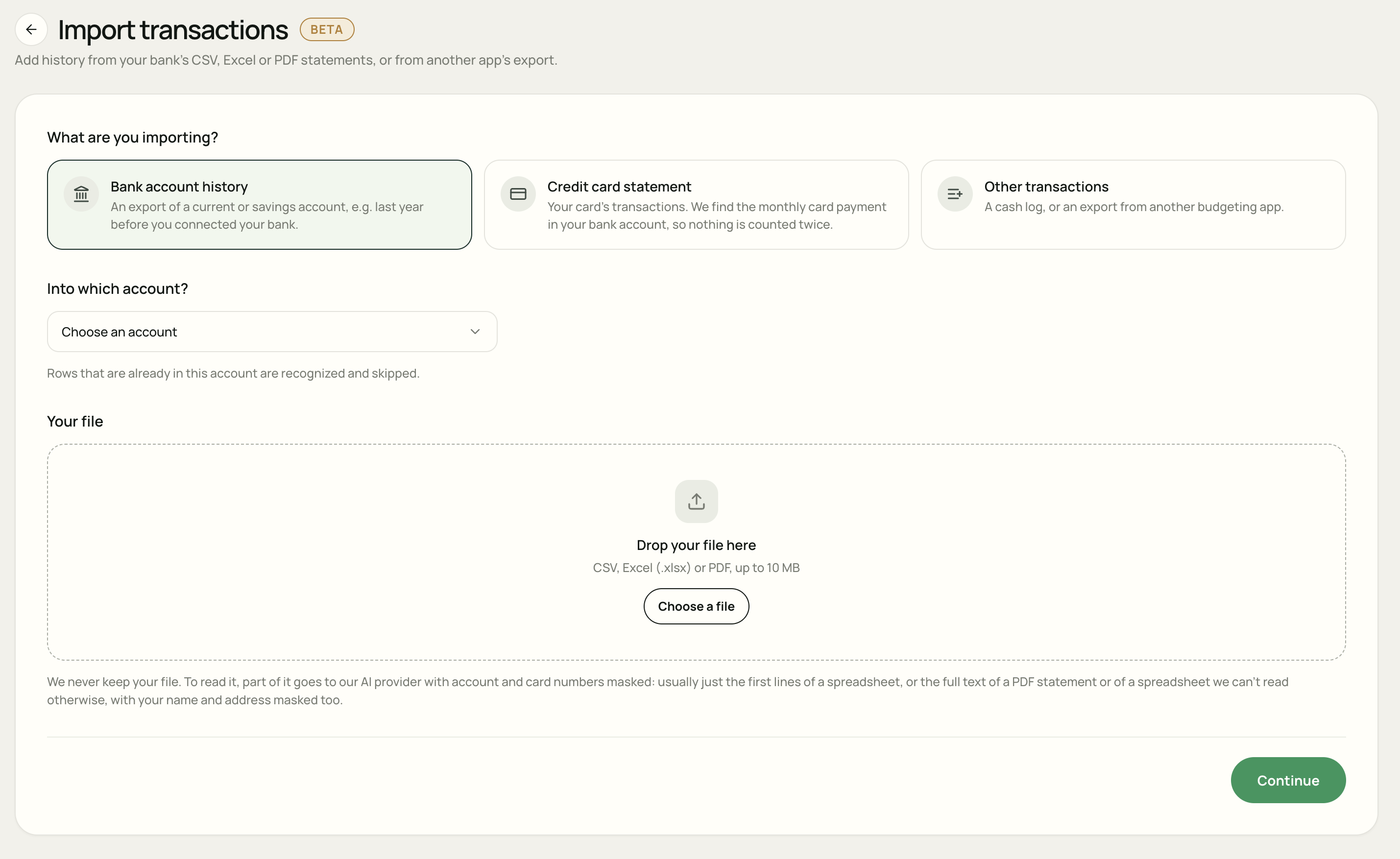
Vybrat soubor a účet
Vyberte cíl
Pro historii banky vyberte účet, ke kterému transakce patří, nebo zvolte Nový účet… a zadejte jeho název a měnu. Pro výpis z karty zvolte manuální kartový účet nebo Nový karetní účet….
Pomocí Ostatní transakce můžete také vybrat Žádný účet. Tyto transakce se započítávají do vašeho rozpočtu, aniž by byly propojeny s účtem.
Přidejte svůj soubor
Přetáhněte soubor do oblasti pro nahrávání nebo zvolte Vybrat soubor. Zkontrolujte, zda jste vybrali správný výpis z účtu a účet.
Pokračovat do náhledu
Vyberte Pokračovat. Talvo načte soubor a připraví transakce ke kontrole. To může trvat až minutu, když potřebuje přečíst každý řádek.
Pokračovat připraví náhled. Transakce se přidají až poté, co potvrdíte import na obrazovce kontroly.
Zkontrolujte transakce
Začněte názvem účtu, obdobím, počtem transakcí a celkovými částkami přijatých a vyplacených peněz. Porovnejte několik jednotlivých řádků s výpisem z účtu, včetně příchozí platby a odchozího nákupu.
Zkontrolujte sloupce, data a kladné nebo záporné částky
Pro tabulky použijte Opravit sloupce, pokud datum, částka, příjemce nebo jiná pole ukazují na nesprávné sloupce. Zkontrolujte, zda váš soubor používá jeden sloupec s podepsanou částkou nebo samostatné sloupce pro výplatu a příjem.
- Špatné pořadí data? Použijte Prohodit den/měsíc nebo zvolte správný formát data v nastavení sloupců.
- Nákupy zobrazené jako přicházející peníze? Použijte Obrátit znaménka. Peníze by měly mít zápornou částku.
- Špatný list? Použijte volič List pro sešit Excel. Pokud jste se vrátili ke staršímu náhledu, nahrajte soubor znovu a přečtěte si další list.
Pomocí tužky vedle transakce opravte její datum, příjemce, popis nebo částku. Zkontrolujte všechna varování součtů PDF proti výpisu z účtu. Řádky, které Talvo nemohl ověřit vůči souboru, jsou ponechány nezaškrtnuté: před výběrem je zkontrolujte a opravte.
Pochopte, které řádky jsou vybrány
| Štítek | co dělat |
|---|---|
| Nové | Normálně vybráno pro import. Zkontrolujte podrobnosti a zrušte zaškrtnutí všeho, co nechcete přidat. |
| Již v Talvu | Ve výchozím nastavení přeskočeno. Vyberte řádek pouze v případě, že jste zaškrtli, že se má importovat znovu. |
| Možná duplicita | Ve výchozím nastavení přeskočeno. Před výběrem jej porovnejte se svými stávajícími transakcemi. |
| Synchronizováno bankou | Přeskočeno, protože se očekává, že synchronizace vaší banky jej přinese a zabrání druhé kopii. |
| Nečitelné | Opravte sloupce nebo upravte řádek tak, aby poskytoval čitelné datum a částku. |
Zkontrolujte nastavení zůstatku na účtu
Když se u existujícího účtu objeví Zůstatek na účtu, vyberte, jak to má ovlivnit importovaná historie:
- Ponechat aktuální zůstatek: starší historie nemění dnešní rovnováhu. Talvo posouvá počáteční zůstatek zpět v čase, aby pro něj vytvořil prostor.
- Nechat změnit importem: importované transakce přidají k zůstatku účtu.
Transakce datované po přidání účtu změní jeho zůstatek v obou směrech. Náhled ukazuje dotčené množství, takže před potvrzením toto zkontrolujte.
Import výpisu z kreditní karty
Když váš soubor uvádí jednotlivé karetní transakce, vyberte Výpis z kreditní karty. Nákupy patří na kartový účet; měsíční platba z vašeho bankovního účtu by se měla počítat jako převod na tuto kartu.
Pokud například výpis z účtu obsahuje nákupy 600 € a na vašem bankovním účtu je uvedena platba kartou 600 € útrata je 600 €. Propojení bankovní platby jako převodu zabrání tomu, aby byla započítána jako další útrata 600 €.
- Porovnejte celkové nákupy, refundace, poplatky a výpis z účtu oproti výpisu z karty.
- Recenze Měsíční splátky karty. U platby označené Zkontrolovat ověřte navrhovanou bankovní transakci a použijte Změnit nebo Vyberte platbu v případě potřeby.
- Pokud je platba Zatím nenalezeno, může ji Talvo automaticky propojit, když se objeví na vašich bankovních účtech. Platby kartou si také můžete prohlédnout později z historie importu.
Řádky pro platbu kartou a souhrn v souboru se neimportují jako nákupy. Pokud zvolíte Žádná bankovní platba pro tento případ, nebude bankovní platba spojena jako převod a zůstane v útratě tak, jak je.
Dokončete nebo zrušte import
Jakmile náhled odpovídá výpisu z účtu, vyberte Importovat … transakcí. Talvo přidá vybrané řádky a začne je třídit do kategorií; kategorizace může trvat minutu. Chcete-li zkontrolovat výsledek, vyberte Zobrazit transakce.
Chcete-li před importem zastavit, vyberte Zahodit. Chcete-li se vrátit později, otevřete čekající náhled pod Vaše importy. Náhledy jsou uchovávány pro 24 hodin; poté nahrajte soubor znovu.
Chcete-li zvrátit dokončený import, otevřete Vaše importy, vyhledejte soubor a zvolte Zpět. Zkontrolujte potvrzení a poté vyberte Zrušit import. Tím se odstraní transakce daného importu, včetně všech úprav, které jste v nich poté provedli.
Dále zkontrolujte své kategorie nebo si přečtěte další informace o převodech a manuálních účtech.
Jak se čte váš soubor
Talvo neuchovává váš nahraný soubor. Aby si jej mohl přečíst, odešle Talvo část svého obsahu svému poskytovateli AI s maskovanými čísly účtů a karet. U tabulky jsou to obvykle jen první řádky. U PDF nebo tabulky, kterou jinak neumí přečíst, odešle celý text s maskovaným jménem a adresou.
Náhled zůstává k dispozici pro 24 hodin, takže si ho můžete prohlédnout. Potvrzené transakce se stanou součástí vaší historie Talvo. Další informace o tom, jak Talvo nakládá s daty, najdete v zásadách ochrany osobních údajů .
Několik běžných otázek
Mohu importovat historii z doby před připojením své banky?
Ano. Vyberte Historie bankovního účtu a vyberte účet, ke kterému patří. Před potvrzením zkontrolujte duplikát a štítek synchronizace banky.
Mohu nahrát stejný soubor dvakrát?
Talvo varuje, když byl soubor dříve importován, a označí rozpoznané řádky jako duplikáty. Tyto řádky jsou ve výchozím nastavení přeskočeny. Než kteroukoli z nich znovu vyberete, pečlivě si prohlédněte náhled.
Mohu zkusit nahrát v ukázce?
Nastavení importu si můžete prohlédnout v ukázce. Nahrání vlastního souboru vyžaduje účet Talvo s Talvo Pro.