Roční plán umístí vaše rozpočty příjmů a výdajů na leden až prosinec do jedné upravitelné mřížky. Použijte jej k plánování pravidelných nákladů, počítejte s drahým měsícem a uvidíte, kolik z vašich plánovaných příjmů zbývá.
Otevřete svůj roční plán
Přejděte na Rozpočet
Otevřete Rozpočet ve webové aplikaci Talvo a poté vyberte Roční plán.
Vyberte rok
Pomocí šipek vedle roku v pravém horním rohu přejděte na předchozí nebo následující rok.
Začněte se svými stávajícími rozpočty
Mřížka zobrazuje měsíční plány a částky specifické pro měsíc, které jste již nastavili. Můžete si je zde upravit bez otevírání každý měsíc zvlášť.
Pokud vidíte Zatím není co plánovat, přidejte příjmy a výdaje kategorie, pak se vraťte do plánovače.
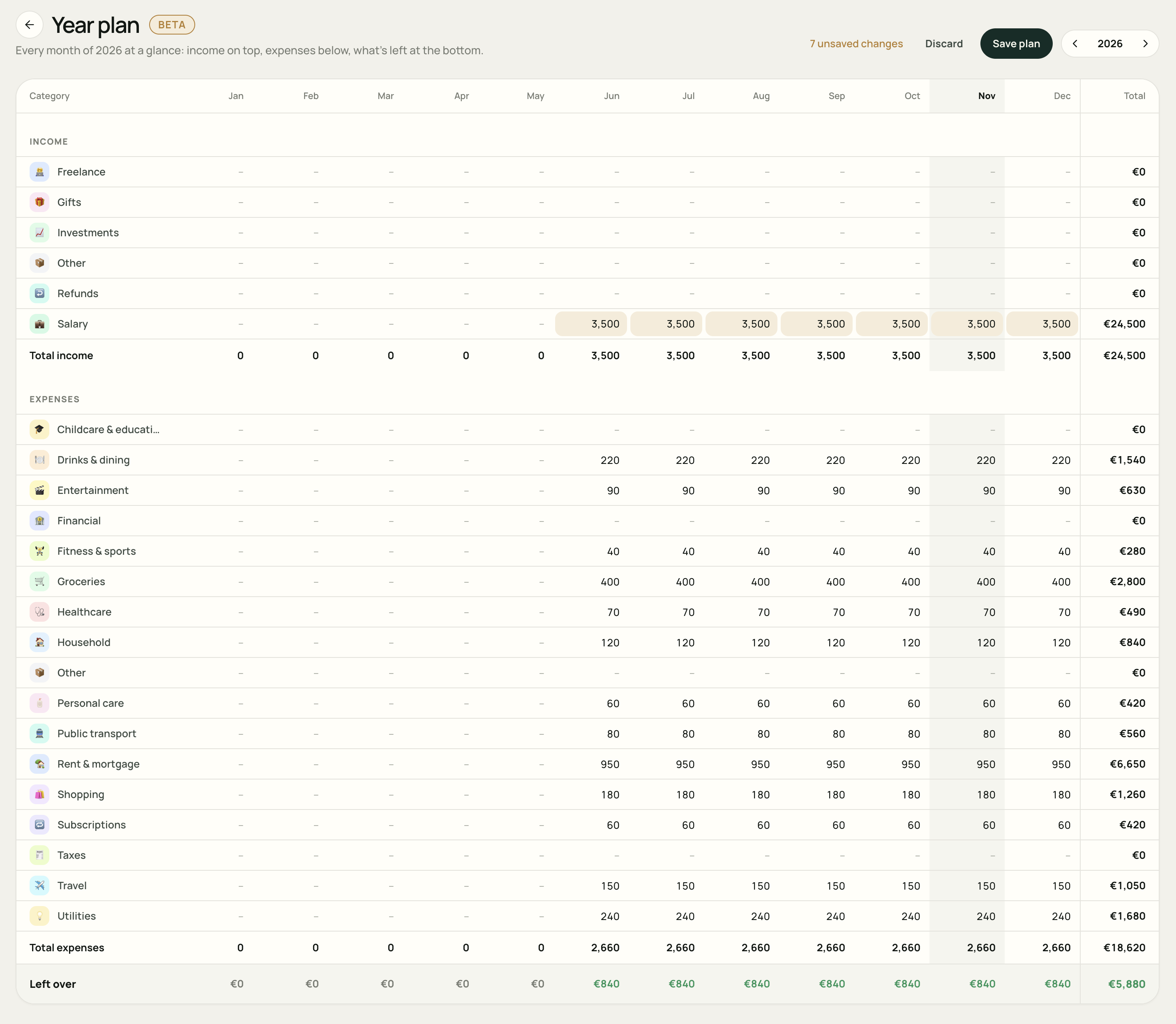
Přečtěte si mřížku
- Řádky: vaše kategorie příjmů a výdajů, uspořádané do sekcí a skupin.
- Sloupce: leden až prosinec, se sloupcem Celkem pro rok vpravo.
- Celkové příjmy a Celkové výdaje: součty vašich plánovaných částek pro každý měsíc a rok.
- Zbývá: plánované příjmy mínus plánované výdaje.
Pomlčka představuje nulovou částku. Aktuální měsíc má při zobrazení aktuálního roku stínovaný sloupec. Na úzké obrazovce posouvejte mřížku vodorovně, abyste dosáhli dalších měsíců; názvy kategorií zůstanou viditelné.
Pokud má skupina jeden sdílený rozpočet, upravte jeho řádek skupiny. Pokud rozpočítáte jednotlivé kategorie, upravte tyto řádky kategorií; v záhlaví skupiny je uvedeno jejich kombinované množství.
Upravit měsíc
Vyberte buňku, kde se stýká řádek kategorie a sloupec měsíce, a zadejte částku. Použijte celé částky nula nebo více pro příjmy i výdaje. Talvo odečte část výdajů při výpočtu toho, co zbývá.
Stiskněte Enter nebo vyberte jinou buňku, chcete-li použít hodnotu na váš koncept. Součty se průběžně aktualizují a změněné buňky získávají teplé zvýraznění. Vymazáním buňky se její hodnota nastaví na nulu.
Udělejte prostor pro jednorázové náklady
Předpokládejme, že běžně plánujete 180 € měsíčně na nákupy, ale očekáváte, že v prosinci utratíte 300 €. Změňte pouze prosincovou buňku na 300. Ostatní měsíce si ponechávají své stávající částky.
Naspořená částka pro konkrétní měsíc je označena malou tečkou. Jeho nápověda vám sdělí, že byla nastavena pouze pro daný měsíc, a pokud je k dispozici, zobrazuje běžnou částku měsíčního plánu.
Pohybujte se po mřížce pomocí klávesnice
- Tab: pohyb napříč buňkami měsíce.
- Zadejte nebo šipka dolů: použijte svůj záznam na koncept a přejděte na další upravitelný řádek ve stejném měsíci.
- Šipka nahoru: použije váš záznam na koncept a přesune se na předchozí upravitelný řádek.
- Escape: zruší to, co právě píšete do této buňky.
Tyto akce aktualizují koncept. K uložení změn použijte Uložit plán.
Nastavte výši měsíčního rozpočtu od zvoleného měsíce dále
Pro pravidelnou mzdu nebo měsíční vyúčtování použijte malé tlačítko », které se zobrazí, když najedete myší na buňku nebo na ni zaostříte. Jeho štítek zní Použít … od … dále.
- Zadejte opakovanou částku v měsíci, kdy má začít.
- V této buňce vyberte ». Talvo vyplní zbytek řádku od daného měsíce do prosince.
- Zkontrolujte pozdější měsíce a upravte případné výjimky, například vyšší prosincový rozpočet.
- Když celý plán vypadá správně, zvolte Uložit plán.
Zadejte například 3 500 do Platu za červen a použijte ». Od června do prosince každá show 3 500 € zatímco od ledna do května si ponechají své předchozí částky.
Zkontrolujte, co zbylo
Spodní řádek vypočítává Celkové příjmy − Celkové výdaje. Kladná částka znamená, že část vašich plánovaných příjmů zůstane nepřidělena. Záporná částka znamená, že jste na daný měsíc naplánovali více výdajů než příjmů.
| Plánovaná částka | Každý měsíc červen – prosinec | Celkem sedm měsíců |
|---|---|---|
| Příjmy | 3 500 € | 24 500 € |
| Výdaje | 2 660 € | 18 620 € |
| Zbývá | 840 € | 5 880 € |
Toto je příklad uvedený na snímku obrazovky: leden až květen nemají žádné plánované částky. Roční sloupec Celkem sčítá částky zadané v průběhu roku; nepředpokládá, že každý měsíc je stejný.
Zbývá je plánovací údaj. Není to váš bankovní zůstatek ani míra již ušetřených peněz. Zkontrolujte skutečné výdaje v Rozpočet a skutečné peníze přicházející a odcházející v Přehledy.
Počítejte s dražším měsícem
Pokud v tomto příkladu přidáte k jednomu měsíci cestovní náklady ve výši 600 € náklady za tento měsíc se stanou 3 260 € a jejich Zbývá klesne na 240 €. Ostatní měsíce zůstanou na 840 € a sedmiměsíční přebytek se stane 5 280 €.
Uložte si plán rozpočtu
Zatímco máte úpravy, v horní části stránky se zobrazují neuložené změny spolu s Zahodit a Uložit plán.
- Uložit plán: ukládá vaše úpravy do vašich rozpočtů. Počkejte na potvrzení Plán uložen.
- Zahodit: odstraní neuložené změny a vrátí se k uloženým částkám.
- Opuštění nebo přepnutí let: Talvo se zeptá, než zahodí neuložené změny. Zrušte tuto akci, pokud se chcete vrátit a uložit je.
Pokud se uložení nezdaří, ponechte stránku otevřenou, zkontrolujte připojení a zkuste to znovu. Změny se uloží, až když je Talvo potvrdí.
Po uložení se vraťte k měsíčnímu zobrazení Rozpočet, abyste mohli sledovat výdaje podle plánu rozpočtu. Informace o přenášení nevyužitých částek rozpočtu mezi měsíci viz rozpočty a převrácení. Pro plánování příležitostných účtů si přečtěte Rozpočet pro roční výdaje.
Několik běžných otázek
Vytváří Roční plán samostatný rozpočet?
Ne. Zobrazuje a upravuje vaše stávající měsíční rozpočty v průběhu celého roku. Uložené změny se použijí také v zobrazení měsíčního rozpočtu.
Ukládají se úpravy automaticky?
Ne. Úpravy buněk a akce opakování odtud aktualizují váš koncept. Chcete-li je uložit, vyberte Uložit plán.
Mohu si na jeden měsíc nastavit jinou částku?
Ano. Přímo upravte buňku daného měsíce. Chcete-li částku zopakovat, použijte místo toho tlačítko » a poté přidejte výjimky specifické pro měsíc.
Jsou převody součástí plánu?
Kategorie převodů jsou v plánovači vynechány. Přesouvání peněz mezi vlastními účty není nový příjem ani útrata.