Το Ετήσιος προγραμματισμός τοποθετεί τους προϋπολογισμούς εσόδων και εξόδων σας για τον Ιανουάριο έως τον Δεκέμβριο σε ένα επεξεργάσιμο πλέγμα. Χρησιμοποιήστε το για να προγραμματίσετε τακτικά κόστη, αφήστε έναν ακριβό μήνα και δείτε πόσο από το προγραμματισμένο σας εισόδημα παραμένει.
Ανοίξτε το χρονοδιάγραμμά σας
Μεταβείτε στον προϋπολογισμό
Ανοίξτε το Προϋπολογισμός στην εφαρμογή web Talvo και, στη συνέχεια, επιλέξτε Ετήσιος προγραμματισμός.
Επιλέξτε τη χρονιά
Χρησιμοποιήστε τα βέλη δίπλα στο έτος στην επάνω δεξιά γωνία για να μετακινηθείτε στο προηγούμενο ή το επόμενο έτος.
Ξεκινήστε με τους υπάρχοντες προϋπολογισμούς σας
Το πλέγμα εμφανίζει τα μηνιαία προγράμματα και τα ποσά για συγκεκριμένο μήνα που έχετε ήδη ορίσει. Μπορείτε να τα προσαρμόσετε εδώ χωρίς να ανοίγετε κάθε μήνα ξεχωριστά.
Αν δείτε Δεν υπάρχει ακόμη πλάνο, προσθέστε έσοδα και έξοδα κατηγορίες και, στη συνέχεια, επιστρέψτε στον προγραμματιστή.
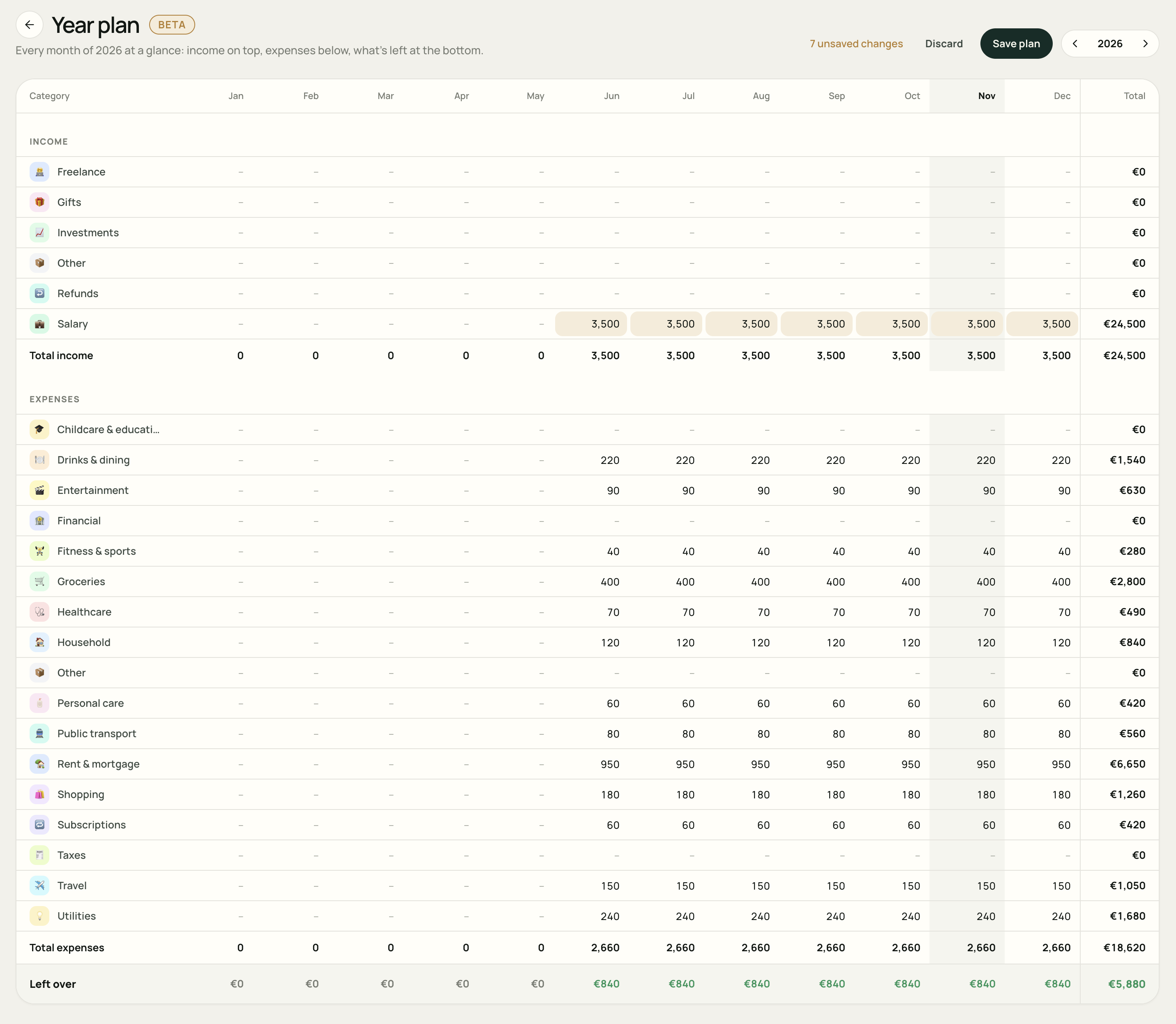
Διαβάστε το πλέγμα
- Rows: τις κατηγορίες εσόδων και εξόδων σας, οργανωμένες σε ενότητες και ομάδες.
- Στήλες: Ιανουάριος έως Δεκέμβριος, με μια στήλη Σύνολο για το έτος στα δεξιά.
- Συνολικά έσοδα και Συνολικά έξοδα: τα αθροίσματα των προγραμματισμένων σας ποσών για κάθε μήνα και το έτος.
- Υπόλοιπο: προγραμματισμένα έσοδα μείον τα προγραμματισμένα έξοδα.
Μια παύλα αντιπροσωπεύει ένα μηδενικό ποσό. Ο τρέχων μήνας έχει μια σκιασμένη στήλη όταν προβάλλετε το τρέχον έτος. Σε μια στενή οθόνη, μετακινήστε το πλέγμα οριζόντια για να φτάσετε στους άλλους μήνες. τα ονόματα των κατηγοριών παραμένουν ορατά.
Εάν μια ομάδα έχει έναν κοινόχρηστο προϋπολογισμό, επεξεργαστείτε τη σειρά της ομάδας της. Εάν προγραμματίζετε τις κατηγορίες του ξεχωριστά, επεξεργαστείτε αυτές τις σειρές κατηγορίας. η κεφαλίδα της ομάδας δείχνει το συνδυασμένο ποσό τους.
Επεξεργασία ένα μήνα
Επιλέξτε ένα κελί όπου συναντώνται μια σειρά κατηγορίας και μια στήλη μήνα και, στη συνέχεια, πληκτρολογήστε το ποσό. Χρησιμοποιήστε ολόκληρα ποσά μηδενικά ή περισσότερα τόσο για έσοδα όσο και για έξοδα. Το Talvo αφαιρεί την ενότητα εξόδων κατά τον υπολογισμό του εναπομείναντος.
Πατήστε Enter ή επιλέξτε άλλο κελί για να εφαρμόσετε την τιμή στο πρόχειρό σας. Τα σύνολα ενημερώνονται καθώς προχωράτε και τα αλλαγμένα κελιά αποκτούν μια ζεστή έμφαση. Η εκκαθάριση ενός κελιού μηδενίζει το ποσό του.
Κάντε χώρο για ένα εφάπαξ κόστος
Ας υποθέσουμε ότι προγραμματίζετε κανονικά το 180 € το μήνα για αγορές, αλλά περιμένετε να ξοδέψετε το 300 € τον Δεκέμβριο. Αλλάξτε μόνο το κελί Δεκεμβρίου σε 300. Οι υπόλοιποι μήνες διατηρούν τα υπάρχοντα ποσά τους.
Ένα αποθηκευμένο ποσό για συγκεκριμένο μήνα επισημαίνεται με μια μικρή κουκκίδα. Η επεξήγηση εργαλείου σάς λέει ότι ορίστηκε μόνο για αυτόν τον μήνα και, όπου είναι διαθέσιμη, εμφανίζει το κανονικό ποσό του μηνιαίου προγράμματος.
Μετακινηθείτε στο πλέγμα με το πληκτρολόγιο
- Το Tab: μετακινείται στα κελιά του μήνα.
- Εισαγάγετε ή κάτω βέλος: εφαρμόστε την καταχώρισή σας στο πρόχειρο και μετακινηθείτε στην επόμενη επεξεργάσιμη σειρά τον ίδιο μήνα.
- Πάνω βέλος: εφαρμόστε την καταχώρισή σας στο πρόχειρο και μετακινηθείτε στην προηγούμενη επεξεργάσιμη σειρά.
- Escape: ακυρώστε αυτό που πληκτρολογείτε αυτήν τη στιγμή σε αυτό το κελί.
Αυτές οι ενέργειες ενημερώνουν το προσχέδιο. Χρησιμοποιήστε το Αποθήκευση πλάνου για να αποθηκεύσετε τις αλλαγές.
Ορίστε ένα μηνιαίο ποσό προϋπολογισμού από έναν επιλεγμένο μήνα και μετά
Για κανονικό μισθό ή μηνιαίο λογαριασμό, χρησιμοποιήστε το μικρό κουμπί » που εμφανίζεται όταν τοποθετείτε το δείκτη του ποντικιού πάνω ή εστιάσετε σε ένα κελί. Η ετικέτα του γράφει Χρήση … από τον … και μετά.
- Εισαγάγετε το επαναλαμβανόμενο ποσό τον μήνα που θα πρέπει να ξεκινήσει.
- Επιλέξτε » σε αυτό το κελί. Το Talvo γεμίζει την υπόλοιπη σειρά από αυτόν τον μήνα έως τον Δεκέμβριο.
- Ελέγξτε τους επόμενους μήνες και, στη συνέχεια, επεξεργαστείτε τυχόν εξαιρέσεις, όπως υψηλότερο προϋπολογισμό Δεκεμβρίου.
- Επιλέξτε Αποθήκευση πλάνου όταν το πλήρες σχέδιο φαίνεται σωστό.
Για παράδειγμα, εισαγάγετε 3.500 στον μισθό Ιουνίου και χρησιμοποιήστε ». Από τον Ιούνιο έως τον Δεκέμβριο το καθένα δείχνει το 3.500 € ενώ από τον Ιανουάριο έως τον Μάιο διατηρούν τα προηγούμενα ποσά τους.
Ελέγξτε τι περισσεύει
Η κάτω σειρά υπολογίζει το Συνολικά έσοδα − Συνολικά έξοδα. Ένα θετικό ποσό σημαίνει ότι μέρος του προγραμματισμένου εισοδήματός σας παραμένει αδιάθετο. Ένα αρνητικό ποσό σημαίνει ότι έχετε προγραμματίσει περισσότερα έξοδα παρά έσοδα για αυτόν τον μήνα.
| Προγραμματισμένο ποσό | Κάθε μήνα, Ιούνιος – Δεκέμβριος | Σύνολο επτά μηνών |
|---|---|---|
| Έσοδα | 3.500 € | 24.500 € |
| Έξοδα | 2.660 € | 18.620 € |
| Υπόλοιπο | 840 € | 5.880 € |
Αυτό είναι το παράδειγμα που φαίνεται στο στιγμιότυπο οθόνης: Από τον Ιανουάριο έως τον Μάιο δεν υπάρχουν προγραμματισμένα ποσά. Η στήλη ετήσιο Σύνολο προσθέτει τα ποσά που έχουν εισαχθεί κατά τη διάρκεια του έτους. δεν υποθέτει ότι κάθε μήνας είναι ο ίδιος.
Το Υπόλοιπο είναι ένα σχήμα σχεδιασμού. Δεν είναι το τραπεζικό σας υπόλοιπο ή ένα μέτρο χρημάτων που έχετε ήδη αποθηκεύσει. Ελέγξτε τις πραγματικές δαπάνες στο Προϋπολογισμός και τα πραγματικά χρήματα που εισέρχονται και βγαίνουν στο Στατιστικά .
Επιτρέψτε έναν πιο ακριβό μήνα
Εάν προσθέσετε το 600 € του κόστους ταξιδιού σε έναν μήνα σε αυτό το παράδειγμα, τα έξοδα αυτού του μήνα γίνονται 3.260 € και το Υπόλοιπο του πέφτει σε 240 €. Οι άλλοι μήνες παραμένουν στο 840 € και το πλεόνασμα επτά μηνών γίνεται 5.280 €.
Αποθηκεύστε το σχέδιο προϋπολογισμού σας
Ενώ έχετε τροποποιήσεις, το επάνω μέρος της σελίδας εμφανίζει τις μη αποθηκευμένες αλλαγές μαζί με τα Απόρριψη και Αποθήκευση πλάνου.
- Το Αποθήκευση πλάνου: αποθηκεύει τις αλλαγές σας στους προϋπολογισμούς σας. Περιμένετε για την επιβεβαίωση Το πλάνο αποθηκεύτηκε.
- Το Απόρριψη: αφαιρεί τις μη αποθηκευμένες αλλαγές και επιστρέφει στα αποθηκευμένα ποσά.
- Αποχώρηση ή αλλαγή ετών: Το Talvo ζητά πριν απορρίψει τις μη αποθηκευμένες αλλαγές. Ακυρώστε αυτήν την ενέργεια εάν θέλετε να επιστρέψετε και να τα αποθηκεύσετε.
Εάν η αποθήκευση αποτύχει, κρατήστε τη σελίδα ανοιχτή, ελέγξτε τη σύνδεσή σας και δοκιμάστε ξανά. Οι αλλαγές αποθηκεύονται μόνο όταν το επιβεβαιώσει το Talvo.
Μόλις αποθηκευτεί, επιστρέψτε στη μηνιαία προβολή Προϋπολογισμός για να παρακολουθείτε τις δαπάνες σε σχέση με το σχέδιο προϋπολογισμού σας. Για τη μεταφορά αχρησιμοποίητων ποσών προϋπολογισμού μεταξύ μηνών, ανατρέξτε στην ενότητα Προϋπολογισμοί και ανατροπές. Για τον προγραμματισμό περιστασιακών λογαριασμών, διαβάστε το προϋπολογισμός για ετήσια έξοδα.
Μερικές συνήθεις ερωτήσεις
Το Ετήσιος προγραμματισμός δημιουργεί ξεχωριστό προϋπολογισμό;
Όχι. Εμφανίζει και επεξεργάζεται τους υπάρχοντες μηνιαίους προϋπολογισμούς σας για ένα ολόκληρο έτος. Οι αποθηκευμένες αλλαγές ισχύουν επίσης στην προβολή μηνιαίου προϋπολογισμού.
Οι επεξεργασίες αποθηκεύονται αυτόματα;
Όχι. Οι επεξεργασίες κελιών και η ενέργεια επανάληψης από εδώ ενημερώνουν το πρόχειρό σας. Επιλέξτε Αποθήκευση πλάνου για να τα αποθηκεύσετε.
Μπορώ να ορίσω διαφορετικό ποσό για ένα μήνα;
Ναι. Επεξεργαστείτε απευθείας το κελί αυτού του μήνα. Για να επαναλάβετε ένα ποσό, χρησιμοποιήστε το κουμπί » και, στη συνέχεια, προσθέστε τυχόν εξαιρέσεις για συγκεκριμένους μήνες.
Οι μεταγραφές είναι μέρος του σχεδίου;
Οι κατηγορίες μεταφοράς παραμένουν εκτός σχεδίου. Η μεταφορά χρημάτων μεταξύ των δικών σας λογαριασμών δεν είναι νέο εισόδημα ή δαπάνη.