Plan roczny umieszcza budżety dochodów i wydatków od stycznia do grudnia w jednej edytowalnej siatce. Wykorzystaj go do zaplanowania regularnych kosztów, uwzględnij kosztowny miesiąc i zobacz, ile z zaplanowanych dochodów pozostało.
Otwórz swój plan roczny
Przejdź do Budżetu
Otwórz Budżet w aplikacji internetowej Talvo, a następnie wybierz Plan roczny.
Wybierz rok
Użyj strzałek obok roku w prawym górnym rogu, aby przejść do poprzedniego lub następnego roku.
Zacznij od istniejących budżetów
Siatka pokazuje plany miesięczne i kwoty dla poszczególnych miesięcy, które już ustawiłeś. Możesz je tutaj dostosować bez otwierania każdego miesiąca osobno.
Jeśli widzisz Brak planów, dodaj przychody i wydatki kategorie, a następnie wróć do planisty.
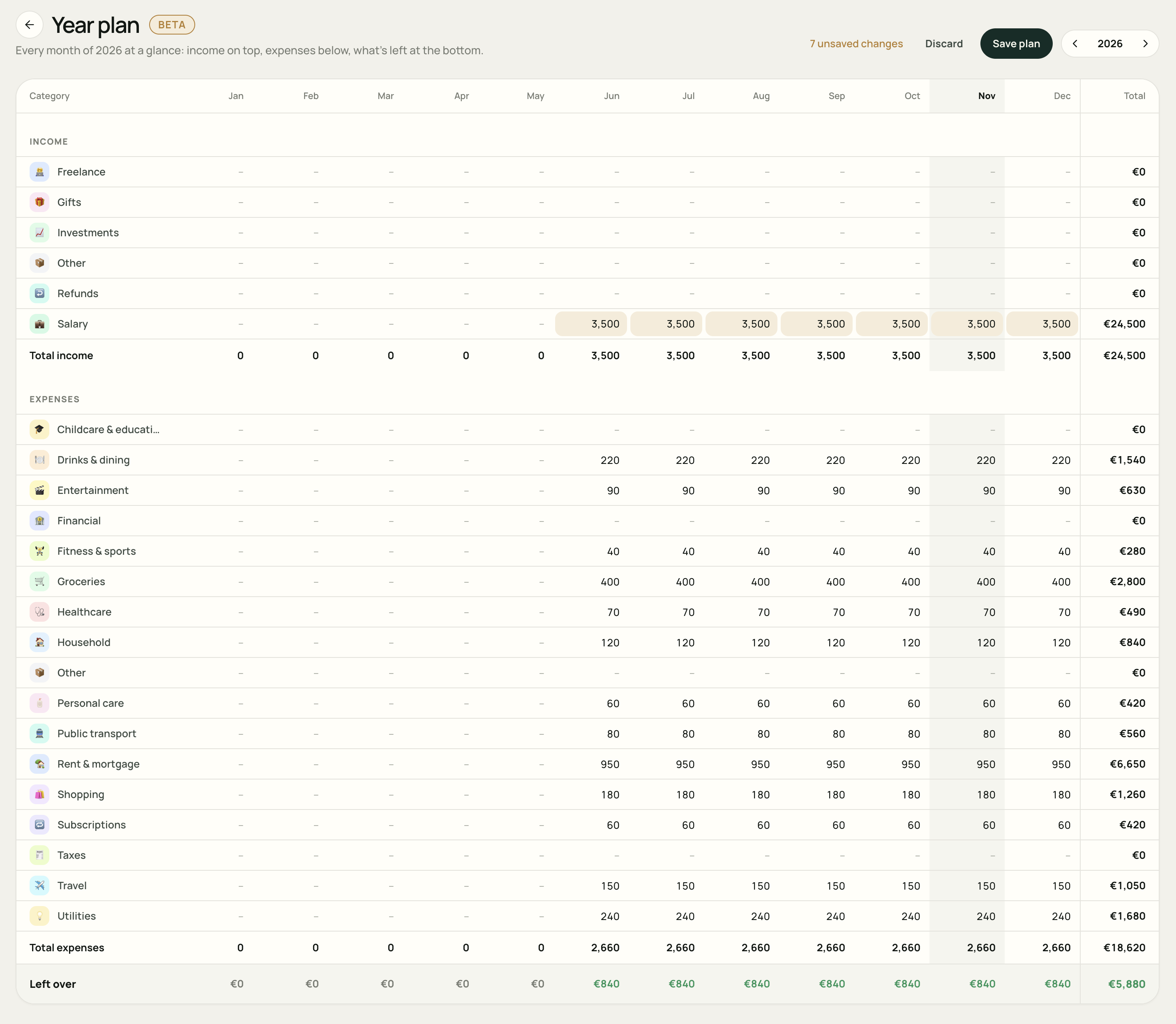
Przeczytaj siatkę
- Rows: Twoje kategorie dochodów i wydatków zorganizowane w sekcje i grupy.
- Kolumny: od stycznia do grudnia, z kolumną Razem oznaczającą rok po prawej stronie.
- Przychody łącznie i Wydatki łącznie: sumy Twoich zaplanowanych kwot na każdy miesiąc i rok.
- Pozostało: planowany dochód minus planowane wydatki.
Myślnik oznacza kwotę zerową. Podczas przeglądania bieżącego roku bieżący miesiąc ma zacienioną kolumnę. Na wąskim ekranie przewiń siatkę w poziomie, aby dotrzeć do pozostałych miesięcy; nazwy kategorii pozostają widoczne.
Jeśli grupa ma jeden budżet wspólny, edytuj wiersz tej grupy. Jeśli budżetujesz poszczególne kategorie indywidualnie, edytuj te wiersze kategorii; nagłówek grupy pokazuje ich łączną kwotę.
Edytuj miesiąc
Wybierz komórkę, w której spotykają się wiersz kategorii i kolumna miesiąca, a następnie wpisz kwotę. Użyj całych kwot wynoszących zero lub więcej zarówno w przypadku przychodów, jak i wydatków. Talvo odejmuje sekcję wydatków podczas obliczania pozostałej kwoty.
Naciśnij Enter lub wybierz inną komórkę, aby zastosować wartość do wersji roboczej. Sumy są aktualizowane w miarę upływu czasu, a zmienione komórki zyskują ciepłe wyróżnienie. Wyczyszczenie komórki ustawia jej wartość na zero.
Zrób miejsce na jednorazowy koszt
Załóżmy, że zwykle planujesz 180 € miesięcznie na zakupy, ale spodziewasz się wydać 300 € w grudniu. Zmień tylko komórkę grudniową na 300. Pozostałe miesiące zachowują dotychczasowe kwoty.
Zapisana kwota za dany miesiąc jest oznaczona małą kropką. Etykietka narzędzia informuje, że została ustawiona tylko na ten miesiąc i, jeśli jest dostępna, pokazuje kwotę zwykłego miesięcznego planu.
Poruszaj się po siatce za pomocą klawiatury
- Tab: przesuwaj się pomiędzy komórkami miesiąca.
- Enter lub strzałka w dół: zastosuj swój wpis do wersji roboczej i przejdź do następnego edytowalnego wiersza w tym samym miesiącu.
- Strzałka w górę: zastosuj swój wpis do wersji roboczej i przejdź do poprzedniego edytowalnego wiersza.
- Escape: anuluj to, co aktualnie wpisujesz w tej komórce.
Te działania aktualizują wersję roboczą. Użyj Zapisz plan, aby zapisać zmiany.
Ustaw kwotę budżetu miesięcznego począwszy od wybranego miesiąca
Aby uzyskać regularne wynagrodzenie lub miesięczny rachunek, użyj małego przycisku », który pojawia się po najechaniu kursorem na komórkę lub zaznaczeniu jej. Na etykiecie znajduje się napis Użyj … od … do końca roku.
- Wprowadź kwotę cykliczną w miesiącu, w którym ma się rozpocząć.
- Wybierz w tej komórce ». Talvo wypełnia resztę wiersza od tego miesiąca do grudnia.
- Sprawdź późniejsze miesiące, a następnie edytuj wyjątki, np. wyższy budżet grudniowy.
- Wybierz Zapisz plan, gdy pełny plan wygląda dobrze.
Na przykład wpisz 3500 w polu Wynagrodzenie za czerwiec i użyj ». Od czerwca do grudnia każdy pokazuje 3500 € natomiast od stycznia do maja zachowują poprzednie kwoty.
Sprawdź, co zostało
Dolny wiersz oblicza Przychody łącznie − Wydatki łącznie. Kwota dodatnia oznacza, że część planowanego dochodu pozostaje nieprzydzielona. Kwota ujemna oznacza, że na dany miesiąc zaplanowałeś więcej wydatków niż dochodów.
| Planowana ilość | Co miesiąc, od czerwca do grudnia | Łącznie siedem miesięcy |
|---|---|---|
| Przychody | 3500 € | 24 500 € |
| Wydatki | 2660 € | 18 620 € |
| Pozostało | 840 € | 5880 € |
Oto przykład pokazany na zrzucie ekranu: Od stycznia do maja nie ma zaplanowanych kwot. Kolumna Roczna suma sumuje kwoty wprowadzone w ciągu roku; nie zakłada, że każdy miesiąc jest taki sam.
Pozostało to liczba planistyczna. To nie jest saldo Twojego rachunku bankowego ani miara już zaoszczędzonych pieniędzy. Przejrzyj rzeczywiste wydatki w Budżet oraz rzeczywiste pieniądze przychodzące i wychodzące w Analizy.
Pozwól na droższy miesiąc
Jeśli w tym przykładzie dodasz 600 € kosztów podróży do jednego miesiąca, wydatki tego miesiąca staną się 3260 € a jego Pozostało spadnie do 240 €.. Pozostałe miesiące pozostaną na poziomie 840 € a siedmiomiesięczna nadwyżka stanie się 5280 €.
Zapisz swój plan budżetu
Podczas edycji na górze strony widoczne są niezapisane zmiany wraz z Odrzuć i Zapisz plan.
- Zapisz plan: zapisuje Twoje zmiany w budżetach. Poczekaj na potwierdzenie Plan zapisany.
- Odrzuć: usuwa niezapisane zmiany i powraca do zapisanych kwot.
- Opuszczanie lub przełączanie lat: Talvo pyta przed odrzuceniem niezapisanych zmian. Anuluj tę akcję, jeśli chcesz je wrócić i zapisać.
Jeśli zapisywanie się nie powiedzie, pozostaw stronę otwartą, sprawdź połączenie i spróbuj ponownie. Zmiany zostaną zapisane dopiero po potwierdzeniu przez Talvo.
Po zapisaniu wróć do miesięcznego widoku Budżet, aby śledzić wydatki w ramach planu budżetu. Aby przenieść niewykorzystane kwoty budżetu pomiędzy miesiącami, zobacz budżety i przeniesienia. Aby zaplanować rachunki okazjonalne, przeczytaj Budżetowanie rocznych wydatków.
Kilka typowych pytań
Czy Plan roczny tworzy oddzielny budżet?
Nie. Pokazuje i edytuje istniejące budżety miesięczne w ciągu całego roku. Zapisane zmiany obowiązują także w widoku budżetu miesięcznego.
Czy zmiany są zapisywane automatycznie?
Nie. Zmiany w komórkach i akcja „Powtórz stąd” aktualizują wersję roboczą. Wybierz Zapisz plan, aby je zapisać.
Czy mogę ustawić inną kwotę na jeden miesiąc?
Tak. Edytuj bezpośrednio komórkę tego miesiąca. Aby powtórzyć kwotę, użyj zamiast tego przycisku », a następnie dodaj wyjątki specyficzne dla miesiąca.
Czy transfery są częścią planu?
Kategorie transferów są pominięte w planerze. Przenoszenie pieniędzy pomiędzy własnymi kontami nie jest nowym dochodem ani wydatkiem.