Ročný plán umiestni vaše rozpočty príjmov a výdavkov na január až december do jednej upraviteľnej mriežky. Použite ho na plánovanie pravidelných nákladov, počítajte s drahým mesiacom a uvidíte, koľko z vášho plánovaného príjmu zostáva.
Otvorte svoj ročný plán
Prejdite na položku Rozpočet
Otvorte Rozpočet vo webovej aplikácii Talvo a potom vyberte Ročný plán.
Vyberte rok
Pomocou šípok vedľa roku v pravom hornom rohu prejdite na predchádzajúci alebo nasledujúci rok.
Začnite so svojimi existujúcimi rozpočtami
Mriežka zobrazuje mesačné plány a sumy špecifické pre mesiac, ktoré ste už nastavili. Môžete si ich tu upraviť bez otvárania každý mesiac samostatne.
Ak uvidíte Zatiaľ nič naplánované, pridajte príjmy a výdavky kategórie, potom sa vráťte do plánovača.
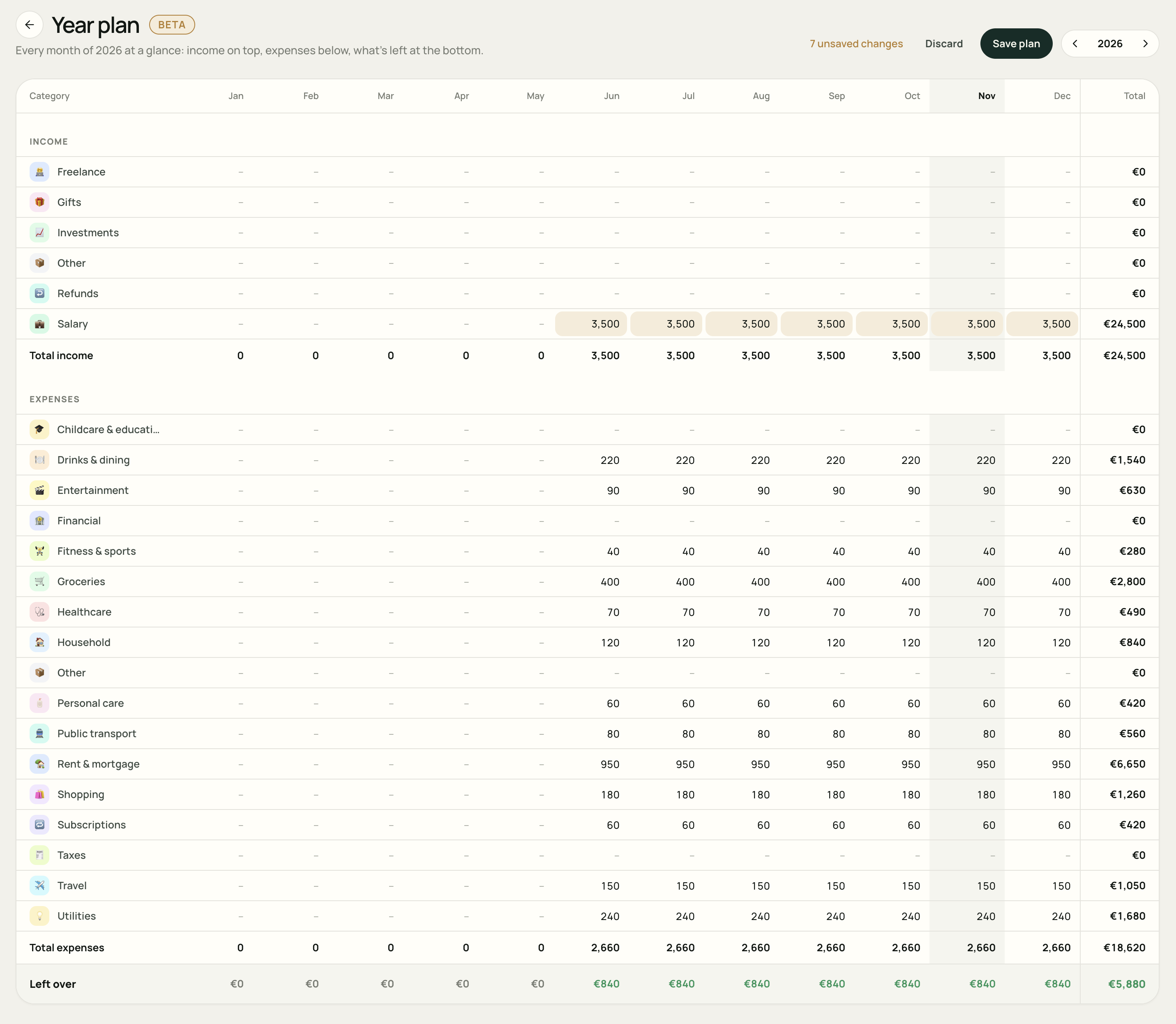
Prečítajte si mriežku
- Rows: vaše kategórie príjmov a výdavkov, usporiadané do sekcií a skupín.
- Stĺpce: január až december, so stĺpcom Spolu pre rok vpravo.
- Celkové príjmy a Celkové výdavky: súčty vašich plánovaných súm za každý mesiac a rok.
- Zostatok: plánované príjmy mínus plánované výdavky.
Pomlčka predstavuje nulovú sumu. Aktuálny mesiac má pri zobrazení aktuálneho roku tieňovaný stĺpec. Na úzkej obrazovke posúvajte mriežku vodorovne, aby ste dosiahli ostatné mesiace; názvy kategórií zostanú viditeľné.
Ak má skupina jeden zdieľaný rozpočet, upravte jeho riadok skupiny. Ak rozpočítate jednotlivé kategórie, upravte tieto riadky kategórií; hlavička skupiny zobrazuje ich kombinovanú sumu.
Upraviť mesiac
Vyberte bunku, kde sa stretáva riadok kategórie a stĺpec mesiaca, a potom zadajte sumu. Použite celé sumy nula alebo viac pre príjmy aj výdavky. Talvo odpočítava výdavkovú časť pri výpočte toho, čo zostane.
Stlačte Enter alebo vyberte inú bunku, aby ste použili hodnotu na svoj koncept. Súčty sa priebežne aktualizujú a zmenené bunky sa zvýraznia. Vymazaním bunky sa jej množstvo nastaví na nulu.
Urobte priestor pre jednorazové náklady
Predpokladajme, že bežne plánujete 180 € mesačne na nákupy, ale očakávate, že v decembri miniete 300 €. Zmeňte iba decembrovú bunku na 300. Ostatné mesiace si ponechávajú svoje existujúce sumy.
Nasporená suma pre konkrétny mesiac je označená malou bodkou. Jeho popis vám povie, že bol nastavený iba na daný mesiac, a ak je k dispozícii, zobrazuje pravidelnú sumu mesačného plánu.
Pohybujte sa po mriežke pomocou klávesnice
- Tab: pohyb cez bunky mesiaca.
- Zadajte alebo šípka nadol: použite váš záznam na koncept a prejdite na ďalší upraviteľný riadok v tom istom mesiaci.
- Šípka nahor: použite vašu položku na koncept a prejdite na predchádzajúci upraviteľný riadok.
- Escape: zrušte, čo práve píšete do tejto bunky.
Tieto akcie aktualizujú koncept. Na uloženie zmien použite Uložiť plán.
Nastavte výšku mesačného rozpočtu od zvoleného mesiaca ďalej
Pre pravidelný plat alebo mesačný účet použite malé tlačidlo », ktoré sa zobrazí, keď umiestnite kurzor myši na bunku alebo na ňu zaostríte. Jeho štítok znie Použiť … od mesiaca … ďalej.
- Zadajte opakujúcu sa sumu v mesiaci, kedy má začať.
- V tejto bunke vyberte ». Talvo vyplní zvyšok riadku od daného mesiaca do decembra.
- Skontrolujte neskoršie mesiace a potom upravte všetky výnimky, ako napríklad vyšší decembrový rozpočet.
- Keď celý plán vyzerá správne, vyberte Uložiť plán.
Zadajte napríklad 3 500 do Platu za jún a použite ». Od júna do decembra každá ukazuje 3 500 € zatiaľ čo od januára do mája si ponechajú svoje predchádzajúce sumy.
Skontrolujte, čo zostalo
Spodný riadok vypočítava Celkové príjmy − Celkové výdavky. Kladná suma znamená, že časť vášho plánovaného príjmu zostane nepridelená. Záporná suma znamená, že ste na daný mesiac naplánovali viac výdavkov ako príjmov.
| Plánovaná suma | Každý mesiac, jún – december | Spolu sedem mesiacov |
|---|---|---|
| Príjmy | 3 500 € | 24 500 € |
| Výdavky | 2 660 € | 18 620 € |
| Zostatok | 840 € | 5 880 € |
Toto je príklad zobrazený na snímke obrazovky: január až máj nemajú žiadne plánované sumy. Ročný stĺpec Celkom pridáva sumy zadané počas roka; nepredpokladá, že každý mesiac je rovnaký.
Zostatok je plánovací údaj. Nie je to váš bankový zostatok ani miera už ušetrených peňazí. Pozrite si skutočné výdavky v Rozpočet a skutočné peniaze prichádzajúce a odchádzajúce v Prehľad.
Počítajte s drahším mesiacom
Ak v tomto príklade pripočítate k jednému mesiacu cestovné náklady vo výške 600 € výdavky za tento mesiac sa stanú 3 260 € a ich Zostatok klesne na 240 €.. Ostatné mesiace zostanú na 840 € a sedemmesačný prebytok sa stane 5 280 €.
Uložte si plán rozpočtu
Kým máte úpravy, v hornej časti stránky sa zobrazujú neuložené zmeny spolu s Zrušiť a Uložiť plán.
- Uložiť plán: uloží vaše úpravy do vašich rozpočtov. Počkajte na potvrdenie Plán uložený.
- Zrušiť: odstráni neuložené zmeny a vráti sa k uloženým sumám.
- Odchod alebo prepnutie rokov: Talvo sa opýta pred zrušením neuložených zmien. Ak sa chcete vrátiť, zrušte túto akciu a uložte ich.
Ak sa uloženie nepodarí, nechajte stránku otvorenú, skontrolujte pripojenie a skúste to znova. Zmeny sa uložia až po potvrdení Talvo.
Po uložení sa vráťte do mesačného zobrazenia Rozpočet, aby ste mohli sledovať výdavky podľa plánu rozpočtu. Informácie o prenášaní nevyužitých súm rozpočtu medzi mesiacmi nájdete v časti rozpočty a premeny. Ak chcete plánovať príležitostné účty, prečítajte si rozpočet pre ročné výdavky.
Niekoľko bežných otázok
Vytvára Ročný plán samostatný rozpočet?
Nie. Zobrazuje a upravuje vaše existujúce mesačné rozpočty počas celého roka. Uložené zmeny sa použijú aj v zobrazení mesačného rozpočtu.
Ukladajú sa úpravy automaticky?
Nie. Úpravy bunky a akcia opakovať odtiaľto aktualizujú váš koncept. Vyberte Uložiť plán, aby ste ich uložili.
Môžem si nastaviť inú sumu na jeden mesiac?
áno. Upravte priamo bunku daného mesiaca. Ak chcete zopakovať množstvo, použite namiesto toho tlačidlo » a potom pridajte výnimky špecifické pre mesiac.
Sú prestupy súčasťou plánu?
Kategórie prestupov sú v plánovači vynechané. Presun peňazí medzi vlastnými účtami nie je novým príjmom ani výdavkom.