Годишен план поставя вашите бюджети за приходи и разходи за януари до декември в една редактируема мрежа. Използвайте го, за да планирате редовни разходи, да предвидите скъп месец и да видите каква част от планирания ви доход остава.
Отворете годишния си план
Отидете на Бюджет
Отворете Бюджет в уеб приложението Talvo, след което изберете Годишен план.
Изберете годината
Използвайте стрелките до годината в горния десен ъгъл, за да преминете към предходната или следващата година.
Започнете със съществуващите си бюджети
Решетката показва месечните планове и специфичните за месеца суми, които вече сте задали. Можете да ги коригирате тук, без да отваряте всеки месец поотделно.
Ако видите Все още няма планирани данни, добавете приходи и разходи categories, след което се върнете към планера.
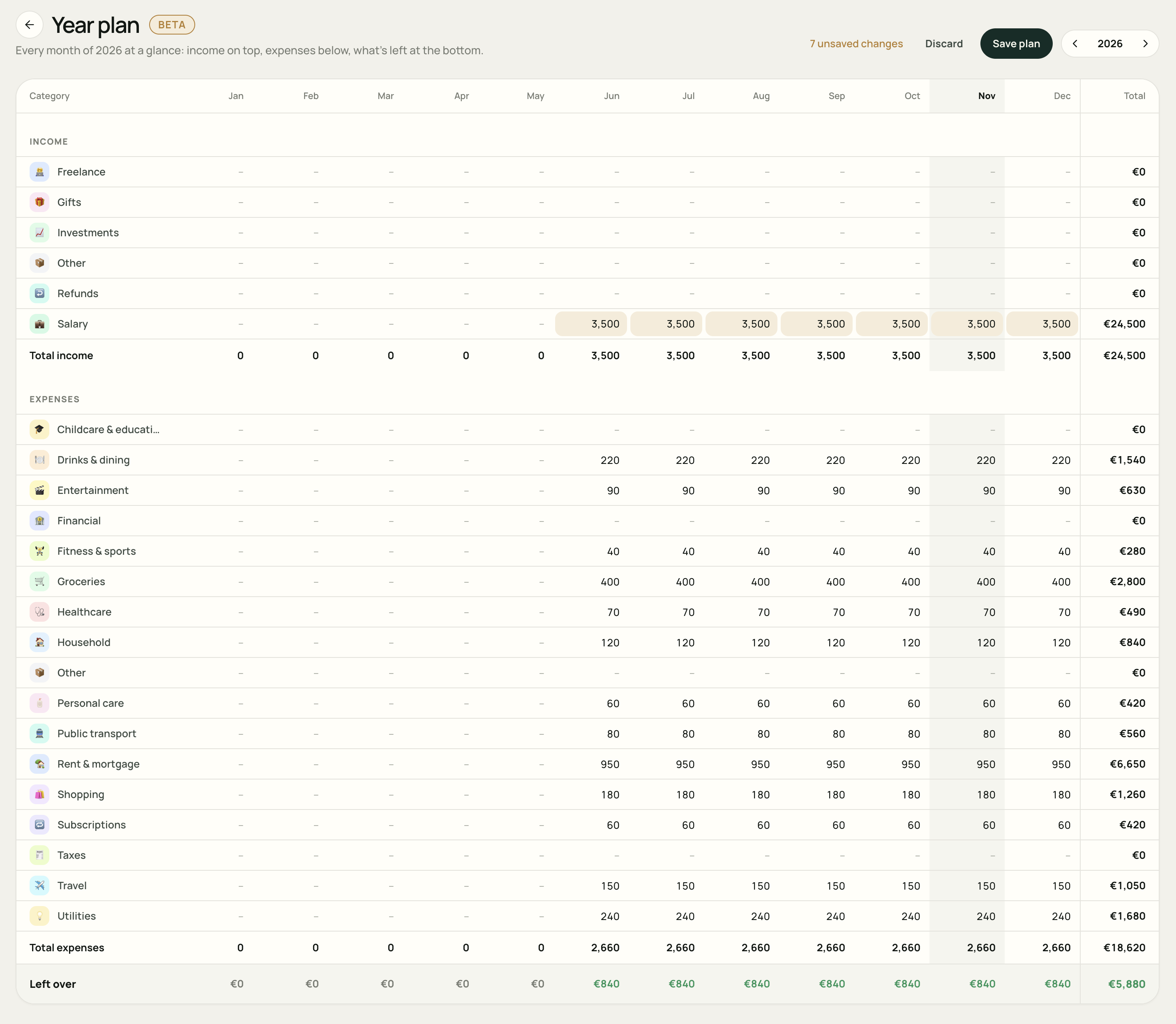
Прочетете решетката
- Rows: вашите категории приходи и разходи, организирани в техните раздели и групи.
- Колони: от януари до декември, с колона Общо за годината вдясно.
- Общо приходи и Общо разходи: сумите на вашите планирани суми за всеки месец и година.
- Оставаща сума: планирани приходи минус планирани разходи.
Тирето представлява нулева сума. Текущият месец има щрихована колона, когато преглеждате текущата година. На тесен екран превъртете решетката хоризонтално, за да стигнете до останалите месеци; имената на категориите остават видими.
Ако групата има един споделен бюджет, редактирайте нейния групов ред. Ако бюджетирате индивидуално неговите категории, редактирайте тези редове за категории; заглавката на групата показва общата им сума.
Редактирайте един месец
Изберете клетка, където се срещат ред от категория и колона за месец, след което въведете сумата. Използвайте цели суми от нула или повече както за приходи, така и за разходи. Talvo изважда раздела за разходите, когато изчислява какво остава.
Натиснете Enter или изберете друга клетка, за да приложите стойността към вашата чернова. Общите суми се актуализират, докато вървите и променените клетки получават топъл акцент. Изчистването на клетка задава сумата й на нула.
Направете място за еднократни разходи
Да предположим, че обикновено планирате 180 € на месец за пазаруване, но очаквате да похарчите 300 € през декември. Променете само декемврийската клетка на 300. Останалите месеци запазват съществуващите суми.
Спестена сума за месец е маркирана с малка точка. Неговата подсказка ви казва, че е зададена само за този месец и, където е налична, показва сумата на редовния месечен план.
Придвижвайте се през мрежата с клавиатурата
- Tab: се премества през клетките за месеца.
- Въведете или стрелка надолу: приложете записа си към черновата и преминете към следващия ред за редактиране през същия месец.
- Стрелка нагоре: приложете записа си към черновата и преминете към предишния ред, който може да се редактира.
- Escape: отменете това, което въвеждате в момента в тази клетка.
Тези действия актуализират черновата. Използвайте Запази плана, за да запазите промените.
Задайте сума на месечния бюджет от избран месец нататък
За редовна заплата или месечна сметка използвайте малкия бутон », който се появява, когато задържите курсора на мишката върху или фокусирате клетка. Етикетът му гласи Използвай … от … нататък.
- Въведете повтарящата се сума в месеца, когато трябва да започне.
- Изберете » в тази клетка. Talvo запълва останалата част от реда от този месец до декември.
- Проверете по-късните месеци, след което редактирайте всички изключения, като например по-висок бюджет за декември.
- Изберете Запази плана, когато пълният план изглежда добре.
Например въведете 3500 в Заплата за юни и използвайте ». Всеки от юни до декември показва 3500 € докато от януари до май запазва предишните си суми.
Проверете какво е останало
Долният ред изчислява Общо приходи − Общо разходи. Положителна сума означава, че част от планирания ви доход остава неразпределен. Отрицателна сума означава, че сте планирали повече разходи, отколкото приходи за този месец.
| Планирана сума | Всеки месец, юни-декември | Общо седем месеца |
|---|---|---|
| Приходи | 3500 € | 24 500 € |
| Разходи | 2660 € | 18 620 € |
| Оставаща сума | 840 € | 5880 € |
Това е примерът, показан на екранната снимка: от януари до май няма планирани суми. Годишната колона Общо добавя сумите, въведени през годината; не предполага, че всеки месец е един и същ.
Оставаща сума е цифра за планиране. Това не е вашият банков баланс или мярка за вече спестени пари. Прегледайте действителните разходи в Бюджет и действителните пари, които влизат и излизат в Анализи.
Позволете по-скъп месец
Ако добавите 600 € от пътните разходи към един месец в този пример, разходите за този месец стават 3260 € и неговият Оставаща сума пада на 240 €. Останалите месеци остават на 840 € и седеммесечният излишък става 5280 €.
Запазете своя бюджетен план
Докато имате редакции, горната част на страницата показва незапазените промени заедно с Отказ и Запази плана.
- Запази плана: запазва вашите редакции във вашите бюджети. Изчакайте потвърждението Планът е запазен.
- Отказ: премахва незаписаните промени и се връща към записаните суми.
- Напускане или смяна на години: Talvo пита преди да отхвърли незапазените промени. Отменете това действие, ако искате да се върнете и ги запазете.
Ако запазването е неуспешно, оставете страницата отворена, проверете връзката си и опитайте отново. Промените се запазват само след като Talvo ги потвърди.
След като запазите, върнете се към месечния изглед Бюджет, за да проследите разходите спрямо вашия бюджетен план. За пренасяне на неизползвани бюджетни суми между месеците вижте бюджети и прехвърляния. За планиране на случайни сметки, прочетете бюджетиране за годишни разходи.
Няколко често срещани въпроса
Годишен план създава ли отделен бюджет?
Не. Той показва и редактира вашите съществуващи месечни бюджети за цяла година. Запазените промени се прилагат и в изгледа на месечния бюджет.
Редакциите запазват ли се автоматично?
Не. Редакциите на клетките и действието за повторение оттук актуализират черновата ви. Изберете Запази плана, за да ги запазите.
Мога ли да задам различна сума за един месец?
да Редактирайте директно клетката за този месец. За да повторите сума, вместо това използвайте бутона », след което добавете всякакви изключения, специфични за месеца.
Трансферите част ли са от плана?
Категориите за трансфери са оставени извън програмата за планиране. Преместването на пари между собствените ви сметки не е нов доход или разход.