Vuosisuunnitelma asettaa tammi–joulukuun tulo- ja menobudjettisi yhteen muokattavaan taulukkoon. Käytä sitä säännöllisten kulujen suunnitteluun, varaa kallis kuukausi ja katso kuinka paljon suunnitelluista tuloistasi on jäljellä.
Avaa vuosisuunnitelmasi
Siirry kohtaan Budjetti
Avaa Budjetti Talvo-verkkosovelluksessa ja valitse sitten Vuosisuunnitelma.
Valitse vuosi
Käytä oikean yläkulman vuoden vieressä olevia nuolia siirtyäksesi edelliseen tai seuraavaan vuoteen.
Aloita nykyisistä budjeteistasi
Ruudukko näyttää jo asettamasi kuukausisuunnitelmat ja kuukausikohtaiset summat. Voit säätää niitä täällä avaamatta joka kuukausi erikseen.
Jos näet tekstin Ei suunniteltavaa, lisää tulot ja kulut categories ja palaa sitten suunnittelijaan.
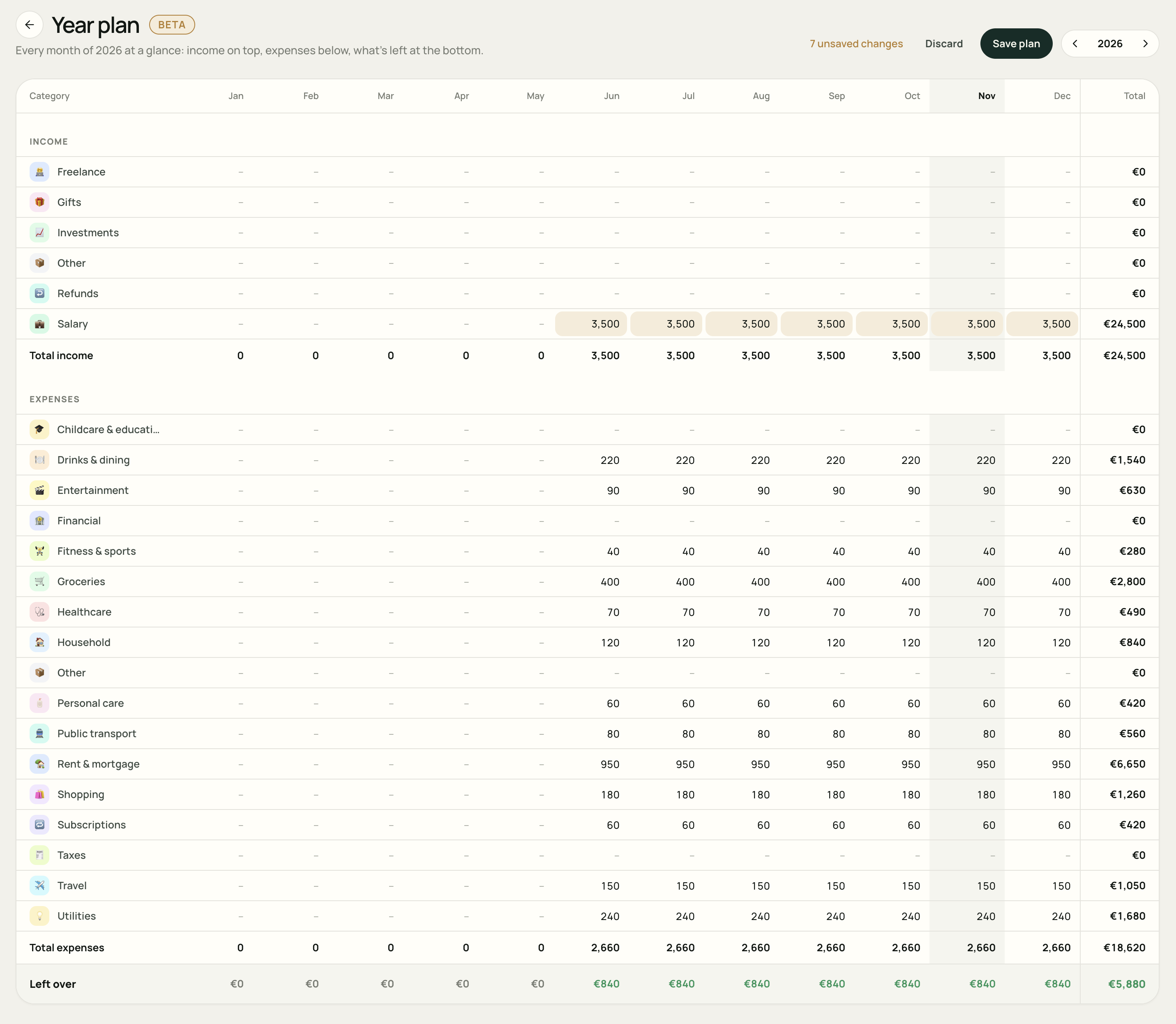
Lue ruudukko
- Rivit: tulo- ja kululuokat, jotka on järjestetty osiin ja ryhmiin.
- Sarakkeet: tammi–joulukuu, jossa oikealla vuodelle sarake Yhteensä.
- Tulot yhteensä ja Menot yhteensä: kunkin kuukauden ja vuoden suunniteltujen summien summat.
- Jäljellä: suunnitellut tulot miinus suunnitellut kulut.
Viiva edustaa nollaa. Kuluvalla kuukaudella on varjostettu sarake, kun tarkastelet kuluvaa vuotta. Vieritä kapealla näytöllä ruudukkoa vaakasuunnassa päästäksesi muut kuukaudet; kategorioiden nimet pysyvät näkyvissä.
Jos ryhmällä on yksi jaettu budjetti, muokkaa sen ryhmäriviä. Jos budjetoit sen luokat yksitellen, muokkaa kyseisiä luokkarivejä. ryhmäotsikko näyttää niiden yhteismäärän.
Muokkaa kuukausi
Valitse solu, jossa luokkarivi ja kuukausisarake kohtaavat, ja kirjoita sitten summa. Käytä kokonaismäärää nolla tai enemmän sekä tuloihin että kuluihin. Talvo vähentää kuluosuuden laskeessaan sitä, mitä jää yli.
Paina Enter tai ota arvo käyttöön luonnokseesi valitsemalla toinen solu. Kokonaissummat päivittyvät edetessäsi ja muuttuneet solut saavat lämpimän kohokohdan. Solun tyhjentäminen asettaa sen määrän nollaan.
Tee tilaa kertaluonteiselle kululle
Oletetaan, että suunnittelet tavallisesti 180 € kuukaudessa ostoksia varten, mutta aiot kuluttaa 300 € joulukuussa. Vaihda vain joulukuun solu muotoon 300. Muut kuukaudet säilyttävät nykyiset määränsä.
Säästetty kuukausikohtainen summa on merkitty pienellä pisteellä. Sen työkaluvihje kertoo, että se on asetettu vain kyseiselle kuukaudelle, ja näyttää normaalin kuukausittaisen suunnitelman, jos se on saatavilla.
Siirry ruudukon läpi näppäimistöllä
- Tab: siirtyä kuukausisolujen välillä.
- Enter tai alanuoli: Käytä merkintääsi luonnokseen ja siirry seuraavalle muokattavalle riville saman kuukauden aikana.
- Up-nuoli: ota merkintäsi käyttöön luonnoksessa ja siirry edelliselle muokattavalle riville.
- Escape: peruuttaa sen, mitä kirjoitat kyseiseen soluun.
Nämä toimet päivittävät luonnoksen. Käytä Tallenna suunnitelma tallentaaksesi muutokset.
Aseta kuukausibudjetti valitusta kuukaudesta eteenpäin
Käytä tavallista palkkaa tai kuukausilaskua varten pientä »-painiketta, joka tulee näkyviin, kun viet hiiren solun päälle tai tarkennat sen. Sen etiketissä lukee Käytä summaa … tästä kuukaudesta eteenpäin.
- Syötä toistuva summa kuukaudessa, jolloin sen pitäisi alkaa.
- Valitse kyseisestä solusta ». Talvo täyttää loput rivistä kyseisestä kuusta joulukuuhun.
- Tarkista myöhemmät kuukaudet ja muokkaa sitten mahdollisia poikkeuksia, kuten korkeampaa joulukuun budjettia.
- Valitse Tallenna suunnitelma, kun koko suunnitelma näyttää oikealta.
Kirjoita esimerkiksi kesäkuun palkka kohtaan 3 500 ja käytä ». Kesäkuusta joulukuuhun jokainen esitys 3 500 € kun taas tammikuusta toukokuuhun säilytetään aikaisemmat määränsä.
Tarkista mitä on jäljellä
Alimmalla rivillä lasketaan Tulot yhteensä − Menot yhteensä. Positiivinen summa tarkoittaa, että osa suunnitelluista tuloistasi jää jakamatta. Negatiivinen summa tarkoittaa, että olet suunnitellut enemmän kuluja kuin tuloja kyseiselle kuukaudelle.
| Suunniteltu määrä | Joka kuukausi kesä-joulukuu | Seitsemän kuukautta yhteensä |
|---|---|---|
| Tulot | 3 500 € | 24 500 € |
| Menot | 2 660 € | 18 620 € |
| Jäljellä | 840 € | 5 880 € |
Tämä on kuvakaappauksessa näkyvä esimerkki: tammikuusta toukokuuhun ei ole suunniteltuja summia. Vuotuinen Yhteensä -sarake lisää vuoden ajalle syötetyt summat; se ei oleta, että jokainen kuukausi on sama.
Jäljellä on suunnitteluhahmo. Se ei ole pankkisaldosi tai jo säästämäsi rahan mitta. Tarkista todelliset menot Budjetti ja todelliset tulot ja menot Analyysi-kohdassa.
Salli kalliimpi kuukausi
Jos lisäät tässä esimerkissä yhteen kuukauteen 600 € matkakuluja, kyseisen kuukauden kulut ovat 3 260 € ja sen Jäljellä laskee 240 €.. Muina kuukausina pysytään 840 € ja seitsemän kuukauden ylijäämä on 5 280 €.
Tallenna budjettisuunnitelmasi
Kun sinulla on muokkauksia, sivun yläreunassa näkyvät tallentamattomat muutokset sekä Hylkää ja Tallenna suunnitelma.
- Tallenna suunnitelma: tallentaa muokkaukset budjetteihisi. Odota Suunnitelma tallennettu vahvistusta.
- Hylkää: poistaa tallentamattomat muutokset ja palaa tallennettuihin määriin.
- Poistuminen tai vuoden vaihtaminen: Talvo kysyy ennen tallentamattomien muutosten hylkäämistä. Peruuta tämä toiminto, jos haluat palauttaa ja tallentaa ne.
Jos tallennus epäonnistuu, pidä sivu auki, tarkista yhteys ja yritä uudelleen. Muutokset tallennetaan vasta, kun Talvo vahvistaa ne.
Kun olet tallentanut, palaa kuukausittaiseen Budjetti-näkymään seurataksesi kulutusta budjettisuunnitelmasi mukaan. Lisätietoja käyttämättömien budjettisummien siirtämisestä kuukausien välillä on kohdassa budjetit ja kierrokset. Jos haluat suunnitella satunnaisia laskuja, lue vuosittaisten kulujen budjetointi.
Muutama yleinen kysymys
Luoko Vuosisuunnitelma erillisen budjetin?
Ei. Se näyttää ja muokkaa olemassa olevia kuukausibudjettejasi koko vuoden ajalta. Tallennetut muutokset ovat voimassa myös kuukausibudjettinäkymässä.
Tallentuvatko muutokset automaattisesti?
Ei. Solujen muokkaukset ja toista täältä -toiminto päivittävät luonnoksesi. Tallenna ne valitsemalla Tallenna suunnitelma.
Voinko asettaa eri summan yhdelle kuukaudelle?
Kyllä. Muokkaa kyseisen kuukauden solua suoraan. Jos haluat toistaa summan, käytä sen sijaan »-painiketta ja lisää sitten kuukausikohtaiset poikkeukset.
Ovatko siirrot osa suunnitelmaa?
Siirtokategoriat on jätetty pois suunnittelijasta. Rahan siirtäminen omien tilien välillä ei ole uutta tuloa tai menoa.