Piano annuale inserisce i budget di entrate e uscite da gennaio a dicembre in un'unica griglia modificabile. Usalo per pianificare costi regolari, prevedere un mese costoso e vedere quanto rimane del tuo reddito pianificato.
Apri il tuo piano annuale
Vai a Bilancio
Apri Budget nell'app Web Talvo, quindi scegli Piano annuale.
Scegli l'anno
Utilizza le frecce accanto all'anno nell'angolo in alto a destra per passare all'anno precedente o successivo.
Inizia con i budget esistenti
La griglia mostra i piani mensili e gli importi specifici del mese che hai già impostato. Puoi modificarli qui senza aprire ogni mese separatamente.
Se vedi Ancora nulla da pianificare, aggiungi entrate e uscite categories, quindi torna al pianificatore.
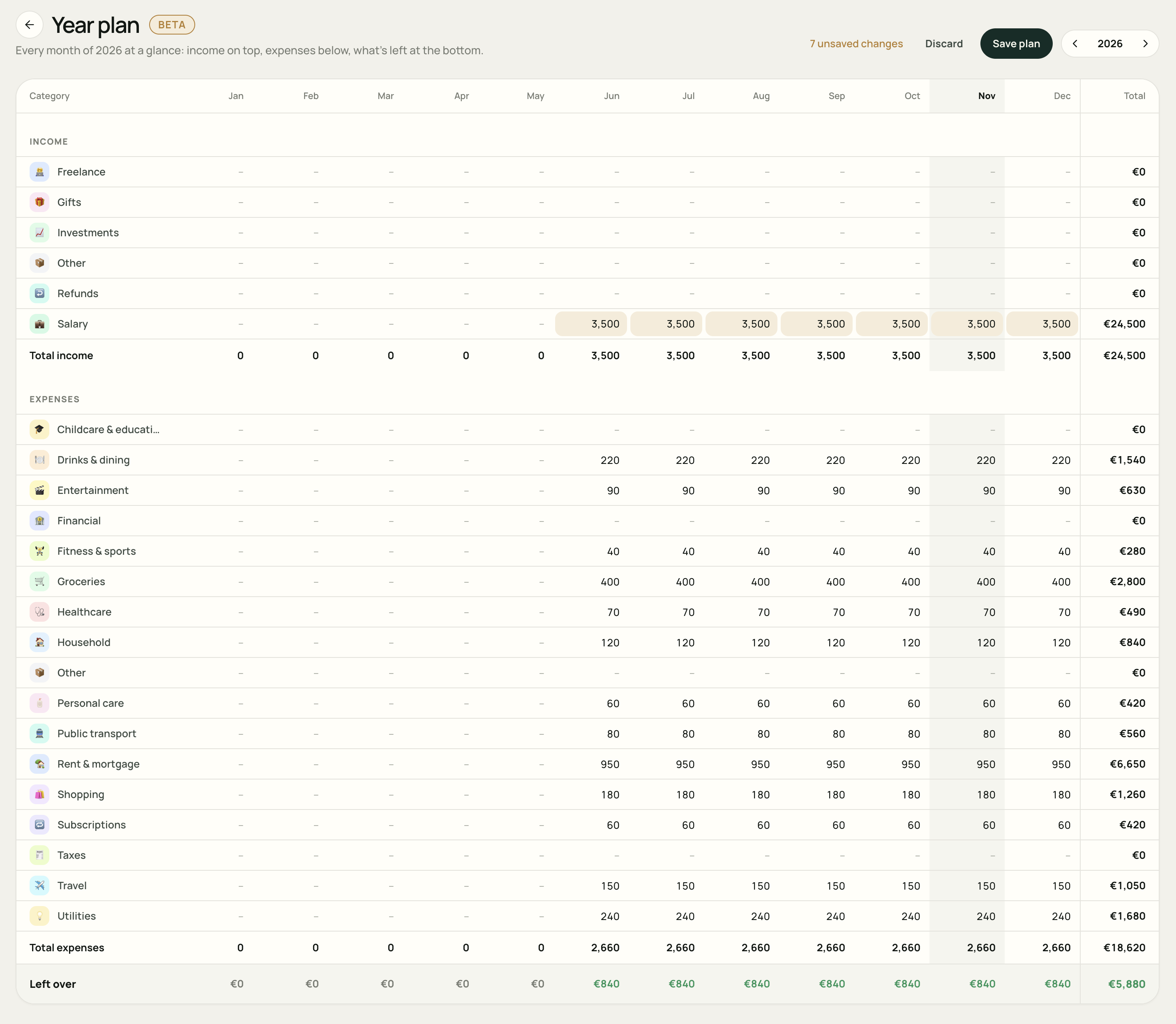
Leggi la griglia
- Righe: le categorie di entrate e uscite, organizzate nelle rispettive sezioni e gruppi.
- Colonne: Da gennaio a dicembre, con una colonna Totale colonna per l'anno a destra.
- Entrate totali e Spese totali: le somme degli importi pianificati per ogni mese e anno.
- Disponibile: entrate pianificate meno spese pianificate.
Un trattino rappresenta un importo pari a zero. Il mese corrente ha una colonna ombreggiata quando visualizzi l'anno corrente. Su una schermata stretta scorri la griglia in senso orizzontale per raggiungere gli altri mesi; i nomi delle categorie rimangono visibili.
Se un gruppo ha un budget condiviso, modifica la riga del gruppo. Se stabilisci un budget per le sue categorie individualmente, modifica quelle righe di categoria; l'intestazione del gruppo mostra il loro importo combinato.
Modifica un mese
Seleziona una cella in cui si incontrano la riga della categoria e la colonna del mese, quindi digita l'importo. Utilizzare interi importi pari a zero o più sia per le entrate che per le spese. Talvo sottrae la sezione delle spese quando si calcola ciò che rimane.
Premi Invio o seleziona un'altra cella per applicare il valore alla bozza. I totali si aggiornano man mano che procedi e le celle modificate vengono evidenziate in modo caldo. La cancellazione di una cella imposta il suo importo su zero.
Fai spazio a un costo una tantum
Supponiamo che normalmente pianifichi 180 € al mese per Shopping ma prevedi di spendere 300 € a dicembre. Cambia solo la cella di dicembre in 300. Gli altri mesi mantengono gli importi esistenti.
Un importo specifico mensile risparmiato è contrassegnato da un piccolo punto. Il suggerimento ti informa che è stato impostato solo per quel mese e, ove disponibile, mostra l'importo del piano mensile regolare.
Muoviti attraverso la griglia con la tastiera
- Tab: si sposta tra le celle del mese.
- Invio o Freccia giù: applica la tua voce alla bozza e passa alla riga modificabile successiva nello stesso mese.
- Freccia su: applica la tua voce alla bozza e passa alla riga modificabile precedente.
- Escape: annulla ciò che stai digitando attualmente in quella cella.
Queste azioni aggiornano la bozza. Utilizzare Salva piano per salvare le modifiche.
Imposta un importo di budget mensile a partire dal mese scelto
Per uno stipendio regolare o una fattura mensile, utilizza il piccolo pulsante » che appare quando passi il mouse sopra o metti a fuoco una cella. La sua etichetta recita Usa … da … in poi.
- Inserisci l'importo ricorrente nel mese in cui dovrebbe iniziare.
- Seleziona » in quella cella. Talvo riempie il resto della riga da quel mese fino a dicembre.
- Controlla i mesi successivi, quindi modifica eventuali eccezioni, come un budget di dicembre più alto.
- Scegli Salva piano quando il piano completo sembra corretto.
Ad esempio, inserisci 3500 in Stipendio per giugno e utilizza ». Da giugno a dicembre ciascuno mostra 3500 € mentre da gennaio a maggio mantengono gli importi precedenti.
Controlla cosa è rimasto
La riga inferiore calcola Entrate totali − Spese totali. Un importo positivo significa che parte del reddito pianificato rimane non assegnato. Un importo negativo significa che hai pianificato più spese che entrate per quel mese.
| Importo previsto | Ogni mese, da giugno a dicembre | Sette mesi totali |
|---|---|---|
| Entrate | 3500 € | 24.500 € |
| Spese | 2660 € | 18.620 € |
| Disponibile | 840 € | 5880 € |
Questo è l'esempio mostrato nello screenshot: da gennaio a maggio non sono previsti importi pianificati. La colonna Totale annuale somma gli importi inseriti durante l'anno; non presuppone che ogni mese sia lo stesso.
Disponibile è una figura di pianificazione. Non è il tuo saldo bancario o una misura di denaro già risparmiato. Esamina la spesa effettiva in Budget e il denaro effettivo in entrata e in uscita in Analisi.
Consentire un mese più costoso
Se in questo esempio aggiungi 600 € di spese di viaggio a un mese, le spese di quel mese diventano 3260 € e il suo Disponibile scende a 240 €. Gli altri mesi rimangono a 840 € e il surplus di sette mesi diventa 5280 €.
Salva il tuo piano di budget
Mentre sono presenti modifiche, la parte superiore della pagina mostra le modifiche non salvate insieme a Annulla e Salva piano.
- Salva piano: salva le modifiche nei tuoi budget. Attendi la conferma Piano salvato.
- Annulla: rimuove le modifiche non salvate e ripristina gli importi salvati.
- Lasciare o cambiare anno: Talvo chiede prima di eliminare le modifiche non salvate. Annulla quell'azione se desideri tornare e salvarli.
Se il salvataggio fallisce, tieni la pagina aperta, controlla la connessione e riprova. Le modifiche vengono salvate solo dopo la conferma di Talvo.
Una volta salvato, torna alla visualizzazione mensile Budget per monitorare la spesa rispetto al tuo piano di budget. Per riportare gli importi di budget inutilizzati tra mesi, vedere budget e riporti. Per pianificare fatture occasionali, leggi Budget per le spese annuali .
Alcune domande comuni
Piano annuale crea un budget separato?
No. Mostra e modifica i budget mensili esistenti per un anno intero. Le modifiche salvate si applicano anche alla visualizzazione del budget mensile.
Le modifiche vengono salvate automaticamente?
No. Le modifiche alla cella e l'azione ripeti da qui aggiornano la bozza. Scegli Salva piano per salvarli.
Posso impostare un importo diverso per un mese?
Sì. Modifica direttamente la cella di quel mese. Per ripetere un importo, utilizza invece il pulsante », quindi aggiungi eventuali eccezioni specifiche del mese.
I trasferimenti fanno parte del piano?
Le categorie di trasferimento vengono escluse dal pianificatore. Lo spostamento di denaro tra i tuoi conti non costituisce nuove entrate o spese.