Utilizza Importa transazioni per portare la cronologia bancaria precedente in Talvo, aggiungere un estratto conto della carta di credito o spostare le transazioni da un'altra app per la gestione del budget. Scegli il file e il conto, controlla un'anteprima, quindi confermi quali transazioni importare.
Prima di iniziare
Scarica il tuo estratto conto o esportalo dalla tua banca o dall'app precedente. Talvo accetta file CSV, Excel (.xlsx) e PDF fino a 10 MB. Tieni l'originale a portata di mano in modo da poterlo confrontare con l'anteprima.
Apri Transazioni nell'app Web Talvo e scegli Importa transazioni. Scegli il tipo che corrisponde al tuo file:
- Cronologia conto bancario: transazioni da un conto corrente o di risparmio, inclusa la cronologia precedente al collegamento alla banca.
- Estratto conto carta di credito: acquisti, rimborsi e commissioni con carte individuali. Questa opzione aiuta anche a collegare il pagamento mensile con carta al tuo conto bancario.
- Altre transazioni: un registro di cassa o un'esportazione da un'altra app di budget.
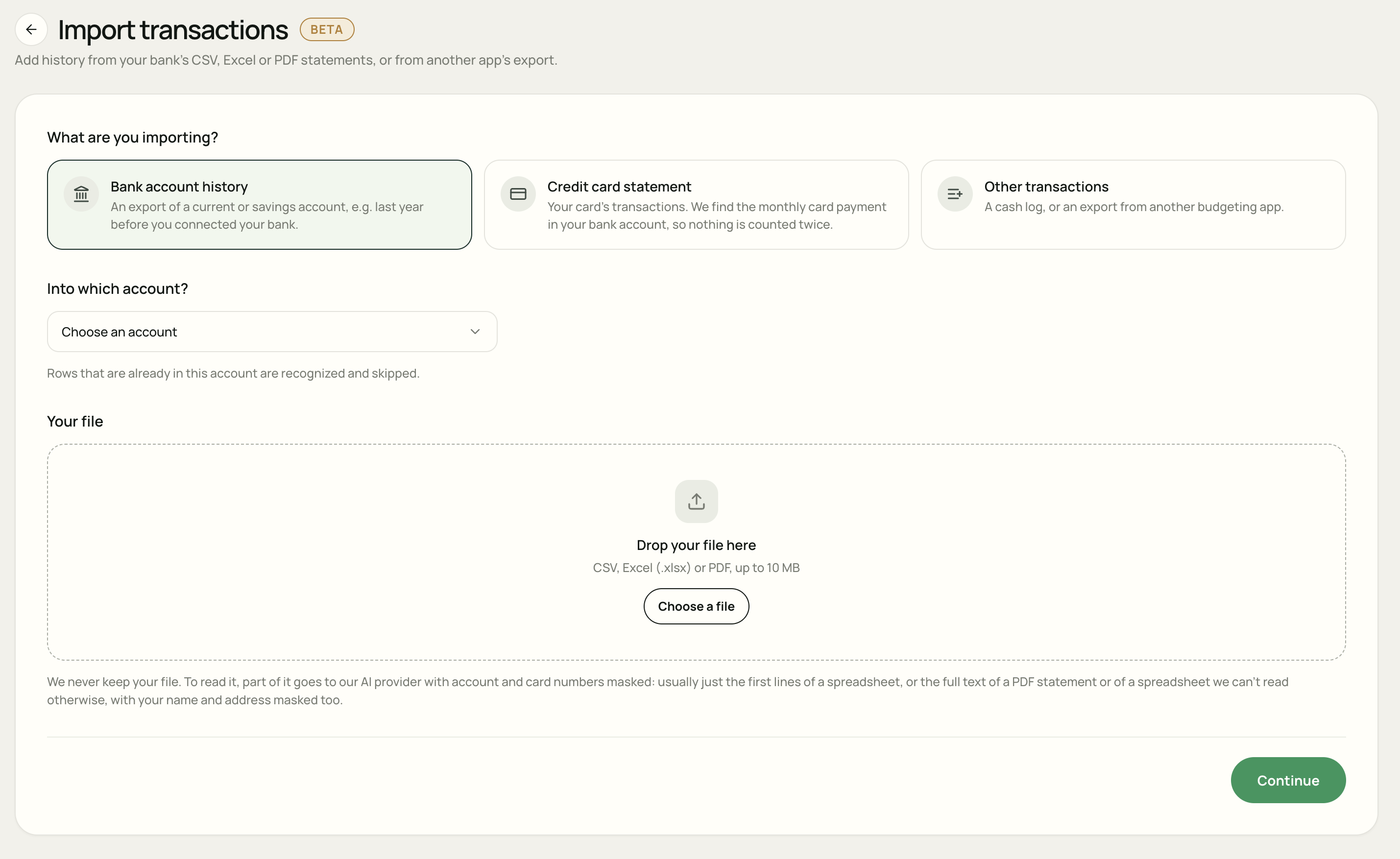
Scegli un file e conto
Scegli la destinazione
Per la cronologia bancaria, seleziona il conto a cui appartengono le transazioni oppure scegli Un nuovo conto… e inserisci il nome e la valuta. Per l'estratto conto della carta, scegli un conto della carta manuale o Un nuovo conto carta….
Con Altre transazioni, puoi anche scegliere Nessun conto. Tali transazioni contano nel tuo budget senza essere collegate a un account.
Aggiungi il tuo file
Trascina il file nell'area di caricamento o scegli Scegli un file. Verifica di aver selezionato l'estratto conto e il conto corretti.
Continua all'anteprima
Scegli Continua. Talvo legge il file e prepara le transazioni per la revisione. L'operazione può richiedere fino a un minuto quando è necessario leggere ogni riga.
Continua prepara un'anteprima. Le transazioni vengono aggiunte solo dopo aver confermato l'importazione nella schermata di revisione.
Esaminare le transazioni
Inizia con il nome del conto, l'intervallo di date, il conteggio delle transazioni e i totali di entrata e uscita. Confronta alcune singole righe con l'estratto conto, inclusi un pagamento in entrata e un acquisto in uscita.
Controlla colonne, date e importi positivi o negativi
Per i fogli di calcolo, utilizza Correggi colonne se la data, l'importo, il beneficiario o altri campi puntano alle colonne sbagliate. Controlla se il tuo file utilizza una colonna di importo firmata o colonne di denaro in uscita e in entrata separate.
- Ordine data errato? Utilizza Inverti giorno/mese o scegli il formato data corretto nelle impostazioni della colonna.
- Acquisti visualizzati come denaro in entrata? Utilizza Inverti segni. Il denaro in uscita dovrebbe avere un importo negativo.
- Foglio di lavoro errato? Utilizzare il selettore Foglio per una cartella di lavoro Excel. Se sei tornato a un'anteprima precedente, carica nuovamente il file per leggere un altro foglio.
Utilizza la matita accanto a una transazione per correggerne la data, il beneficiario, la descrizione o l'importo. Controllare eventuali avvisi sui totali PDF rispetto all'estratto conto. Le righe Talvo che non è stato possibile verificare rispetto al file sono lasciate deselezionate: rivedile e correggile prima di selezionarle.
Comprendi quali righe sono selezionate
| Etichetta | Cosa fare |
|---|---|
| Nuovo | Normalmente selezionato per l'importazione. Controlla i dettagli e deseleziona tutto ciò che non desideri aggiungere. |
| Già in Talvo | Saltato per impostazione predefinita. Seleziona una riga solo se hai verificato che debba essere importata nuovamente. |
| Possibile duplicato | Saltato per impostazione predefinita. Confrontalo con le tue transazioni esistenti prima di selezionarlo. |
| Tramite sincronizzazione bancaria | Saltato perché è prevista la sincronizzazione della tua banca per inserirlo, evitando una seconda copia. |
| Illeggibile | Correggi le colonne o modifica la riga per fornire una data e un importo leggibili. |
Controlla l'impostazione del saldo dell'account
Quando viene visualizzato Saldo del conto per un account esistente, scegli il modo in cui la cronologia importata dovrebbe influenzarlo:
- Mantieni il saldo attuale: la cronologia precedente non cambia il saldo odierno. Talvo sposta indietro nel tempo il saldo di apertura per fargli spazio.
- Lascia che le importazioni lo modifichino: le transazioni importate si aggiungono al saldo del conto.
Le transazioni con data successiva all'aggiunta dell'account ne modificano il saldo in entrambi i modi. L'anteprima mostra l'importo interessato, quindi controllalo prima di confermare.
Importa l'estratto conto della carta di credito
Scegli Estratto conto carta di credito quando il tuo file elenca le singole transazioni con carta. Gli acquisti appartengono al conto della carta; il pagamento mensile dal tuo conto bancario dovrebbe essere considerato un trasferimento su quella carta.
Ad esempio, se un estratto conto contiene 600 € di acquisti e il tuo conto bancario mostra un pagamento con carta 600 € la spesa sarà 600 €. Collegare il pagamento bancario come bonifico impedisce che venga conteggiato come un altro 600 € di spesa.
- Controlla gli acquisti, i rimborsi, le commissioni e il totale dell'estratto conto rispetto all'estratto conto della tua carta.
- Recensione Pagamenti mensili carta. Per un pagamento contrassegnato con Verifica, verifica la transazione bancaria suggerita e utilizza Cambia o Scegli il pagamento se necessario.
- Se un pagamento è Non ancora trovato, Talvo può collegarlo automaticamente quando appare nei tuoi conti bancari. Puoi anche rivedere Pagamenti con carta in un secondo momento dalla cronologia delle importazioni.
Le righe di pagamento su carta e di riepilogo nel file non vengono importate come acquisti. Se scegli Nessun addebito bancario per questo, il pagamento bancario non è collegato come trasferimento e rimane in spesa così com'è.
Termina o annulla un'importazione
Una volta che l'anteprima corrisponde all'estratto conto, scegli Importa … transazioni. Talvo aggiunge le righe selezionate e inizia a ordinarle in categorie; la categorizzazione può richiedere un minuto. Scegli Vedi transazioni per rivedere il risultato.
Per interrompere prima dell'importazione, scegli Scarta. Per tornare più tardi, apri l'anteprima di attesa in I tuoi import. Le anteprime vengono mantenute per 24 ore; successivamente, carica nuovamente il file.
Per annullare un'importazione completata, apri I tuoi import, trova il file e scegli Annulla. Controlla la conferma, quindi scegli Annulla importazione. Ciò rimuove le transazioni dell'importazione, comprese eventuali modifiche apportate in seguito.
Successivamente, esamina le tue categorie o scopri di più sui trasferimenti e account manuali.
Come viene letto il tuo file
Talvo non conserva il file caricato. Per leggerlo, Talvo invia parte del suo contenuto al suo fornitore di intelligenza artificiale mascherando i numeri di conto e di carta. Per un foglio di calcolo, di solito si tratta solo delle prime righe. Per un PDF o un foglio di calcolo che non può leggere altrimenti, invia il testo completo anche con il tuo nome e indirizzo mascherati.
L'anteprima rimane disponibile per 24 ore in modo da poterla rivedere. Le transazioni confermate diventano parte della tua cronologia Talvo. Consulta l'informativa sulla privacy di per ulteriori informazioni su come Talvo gestisce i dati.
Alcune domande comuni
Posso importare la cronologia precedente al collegamento della mia banca?
Sì. Scegli Cronologia conto bancario e seleziona l'account a cui appartiene. Controlla le etichette duplicate e di sincronizzazione bancaria prima di confermare.
Posso caricare lo stesso file due volte?
Talvo avvisa quando un file è stato importato in precedenza e contrassegna le righe riconosciute come duplicate. Queste righe vengono saltate per impostazione predefinita. Esamina attentamente l'anteprima prima di selezionarne nuovamente qualcuno.
Posso provare a caricare nella demo?
Puoi esplorare la configurazione dell'importazione nella demo. Il caricamento del tuo file richiede un account Talvo con Talvo Pro.