Använd Importera transaktioner för att överföra äldre bankhistorik till Talvo, lägga till ett kreditkortsutdrag eller flytta transaktioner från en annan budgetapp. Du väljer filen och kontot, kontrollerar en förhandsgranskning och bekräftar sedan vilka transaktioner som ska importeras.
Innan du börjar
Ladda ner ditt kontoutdrag eller exportera från din bank eller tidigare app. Talvo accepterar CSV , Excel ( .xlsx ) och PDF filer upp till 10 MB . Håll originalet i närheten så att du kan jämföra det med förhandsgranskningen.
Öppna Transaktioner i webbappen Talvo och välj Importera transaktioner. Välj den typ som matchar din fil:
- Bankkontohistorik: transaktioner från ett bytes- eller sparkonto, inklusive historik från innan du kopplade din bank.
- Kreditkortsutdrag: individuella kortköp, återbetalningar och avgifter. Det här alternativet hjälper också till att länka den månatliga kortbetalningen till ditt bankkonto.
- Övriga transaktioner: en kassalogg eller en export från en annan budgetapp.
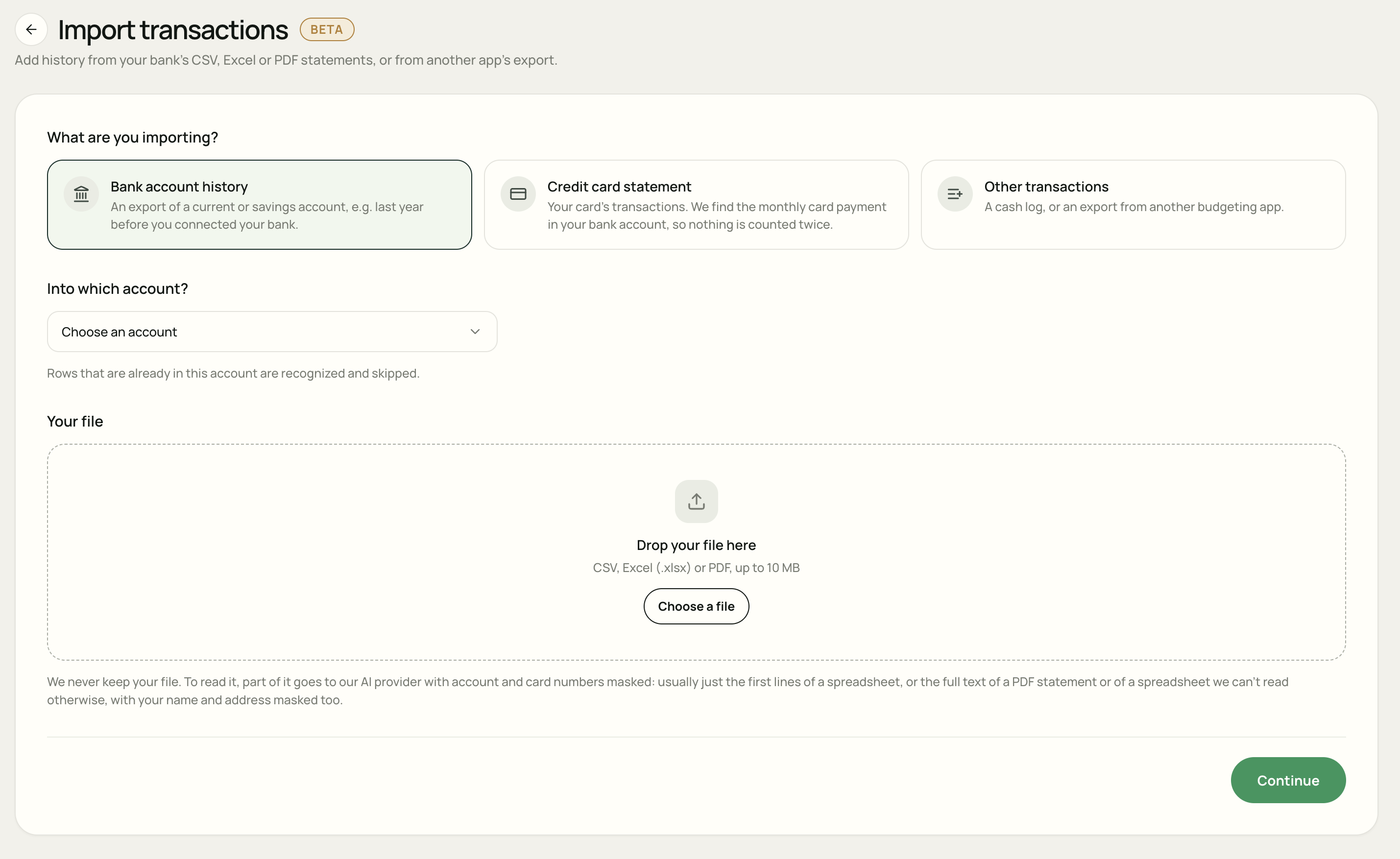
Välj en fil och konto
Välj destination
För bankhistorik, välj det konto som transaktionerna tillhör, eller välj Ett nytt konto… och ange dess namn och valuta. För ett kortutdrag, välj ett manuellt kortkonto eller Ett nytt kortkonto….
Med Övriga transaktioner kan du också välja Inget konto. Dessa transaktioner räknas in i din budget utan att vara kopplade till ett konto.
Lägg till din fil
Dra filen till uppladdningsområdet eller välj Välj en fil. Kontrollera att du valt rätt kontoutdrag och konto.
Fortsätt till förhandsvisningen
Välj Fortsätt. Talvo läser filen och förbereder transaktionerna för granskning. Detta kan ta upp till en minut när den behöver läsa varje rad.
Fortsätt förbereder en förhandsvisning. Transaktionerna läggs till först efter att du har bekräftat importen på granskningsskärmen.
Granska transaktionerna
Börja med kontonamnet, datumintervallet, antalet transaktioner och summan av pengar in och ut. Jämför några enskilda rader med ditt kontoutdrag, inklusive en inkommande betalning och ett utgående köp.
Kontrollera kolumner, datum och positiva eller negativa belopp
För kalkylblad, använd Justera kolumner om datum, belopp, betalningsmottagare eller andra fält pekar på fel kolumner. Kontrollera om din fil använder en undertecknad beloppskolumn eller separata pengar-ut- och pengar-in-kolumner.
- Fel datumordning? Använd Växla dag/månad eller välj rätt datumformat i kolumninställningarna.
- Inköp visas som pengar som kommer in? Använd Vänd tecken. Pengar ut ska ha ett negativt belopp.
- Fel arbetsblad? Använd Blad-väljaren för en Excel-arbetsbok. Om du har återvänt till en äldre förhandsvisning, ladda upp filen igen för att läsa ett annat ark.
Använd pennan bredvid en transaktion för att korrigera dess datum, betalningsmottagare, beskrivning eller belopp. Kontrollera eventuella PDF-totalvarningar mot kontoutdraget. Raderna Talvo inte kunde verifiera mot filen lämnas omarkerade: granska och korrigera dem innan du väljer dem.
Förstå vilka rader som är markerade
| Etikett | Vad ska man göra |
|---|---|
| Ny | Normalt väljs för import. Kontrollera detaljerna och avmarkera allt du inte vill lägga till. |
| Redan i Talvo | Hoppade över som standard. Välj bara en rad om du har markerat att den ska importeras igen. |
| Möjlig dubblett | Hoppade över som standard. Jämför det med dina befintliga transaktioner innan du väljer det. |
| Via banksynkronisering | Hoppade över eftersom din banksynkronisering förväntas ta in den, vilket undviker en andra kopia. |
| Kan inte läsas | Fixa kolumnerna eller redigera raden för att ge ett läsbart datum och belopp. |
Kontrollera kontosaldoinställningen
När Kontosaldo visas för ett befintligt konto, välj hur den importerade historiken ska påverka det:
- Behåll nuvarande saldo: äldre historia förändrar inte dagens balans. Talvo flyttar ingående saldo bakåt i tiden för att ge plats åt det.
- Låt importer ändra saldot: de importerade transaktionerna läggs till kontots saldo.
Transaktioner daterade efter att du lade till kontot ändrar dess saldo åt båda hållen. Förhandsgranskningen visar beloppet som påverkas, så kontrollera detta innan du bekräftar.
Importera ett kreditkortsutdrag
Välj Kreditkortsutdrag när din fil listar individuella korttransaktioner. Köpen hör hemma på kortkontot; den månatliga betalningen från ditt bankkonto bör räknas som en överföring till det kortet.
Till exempel, om ett kontoutdrag innehåller 600 € av inköp och ditt bankkonto visar en 600 € kortbetalning, är utgifterna 600 €. Genom att länka bankbetalningen som en överföring förhindrar du att den räknas som ytterligare 600 € av utgifter.
- Kontrollera inköp, återbetalningar, avgifter och kontoutdrag mot ditt kortutdrag.
- Granska Månatliga kortbetalningar. För en betalning märkt Granska, verifiera den föreslagna banktransaktionen och använd Ändra eller Välj betalning om det behövs.
- Om en betalning är Hittas ej än, kan Talvo länka den automatiskt när den visas på dina bankkonton. Du kan också granska Kortbetalningar senare från din importhistorik.
Betalning-till-kort och sammanfattningsrader i filen importeras inte som inköp. Om du väljer Ingen bankbetalning för denna är bankbetalningen inte kopplad som en överföring och förblir i utgifter som den är.
Avsluta eller ångra en import
När förhandsgranskningen stämmer överens med ditt kontoutdrag väljer du Importera … transaktioner. Talvo lägger till de markerade raderna och börjar sortera dem i kategorier; kategoriseringen kan ta en minut. Välj Visa transaktioner för att granska resultatet.
För att stoppa innan du importerar, välj Släng. För att återvända senare, öppna den väntande förhandsvisningen under Dina importer. Förhandsvisningar sparas för 24 timmar; efter det laddar du upp filen igen.
För att ångra en slutförd import, öppna Dina importer, leta reda på filen och välj Ångra. Kontrollera bekräftelsen och välj sedan Ångra import. Detta tar bort importens transaktioner, inklusive eventuella ändringar du gjort i dem efteråt.
Granska sedan dina kategorier eller läs mer om transfers och manuella konton.
Hur din fil läses
Talvo behåller inte din uppladdade fil. För att läsa den skickar Talvo en del av innehållet till sin AI-leverantör med konto- och kortnummer maskerade. För ett kalkylblad är detta vanligtvis bara de första raderna. För en PDF, eller ett kalkylblad som det annars inte kan läsa, skickar det hela texten med ditt namn och din adress maskerade också.
Förhandsgranskningen förblir tillgänglig för 24 timmar så att du kan granska den. Bekräftade transaktioner blir en del av din Talvo-historik. Se integritetspolicy för mer om hur Talvo hanterar data.
Några vanliga frågor
Kan jag importera historik från innan jag kopplade upp min bank?
Ja. Välj Bankkontohistorik och välj det konto som det tillhör. Granska etiketterna för dubbletter och banksynkronisering innan du bekräftar.
Kan jag ladda upp samma fil två gånger?
Talvo varnar när en fil importerades tidigare och markerar igenkända rader som dubbletter. Dessa rader hoppas över som standard. Granska förhandsgranskningen noggrant innan du väljer någon av dem igen.
Kan jag prova att ladda upp i demon?
Du kan utforska importinställningarna i demon. För att ladda upp din egen fil krävs ett Talvo-konto med Talvo Pro.