Utilice Importar transacciones para traer el historial bancario anterior a Talvo, agregar un extracto de tarjeta de crédito o mover transacciones desde otra aplicación de presupuesto. Usted elige el archivo y la cuenta, verifica una vista previa y luego confirma qué transacciones importar.
Antes de empezar
Descarga tu estado de cuenta o exporta desde tu banco o app anterior. Talvo acepta archivos CSV, Excel (.xlsx) y PDF hasta 10 MB. Mantenga el original cerca para poder compararlo con la vista previa.
Abra Transacciones en la aplicación web Talvo y elija Importar transacciones. Elija el tipo que coincida con su archivo:
- Historial de cuenta bancaria: transacciones desde una cuenta corriente o de ahorros, incluido el historial anterior a conectar su banco.
- Extracto de tarjeta de crédito: compras, reembolsos y tarifas con tarjeta individual. Esta opción también ayuda a vincular el pago mensual con tarjeta en su cuenta bancaria.
- Otras transacciones: un registro de caja o una exportación desde otra aplicación de presupuesto.
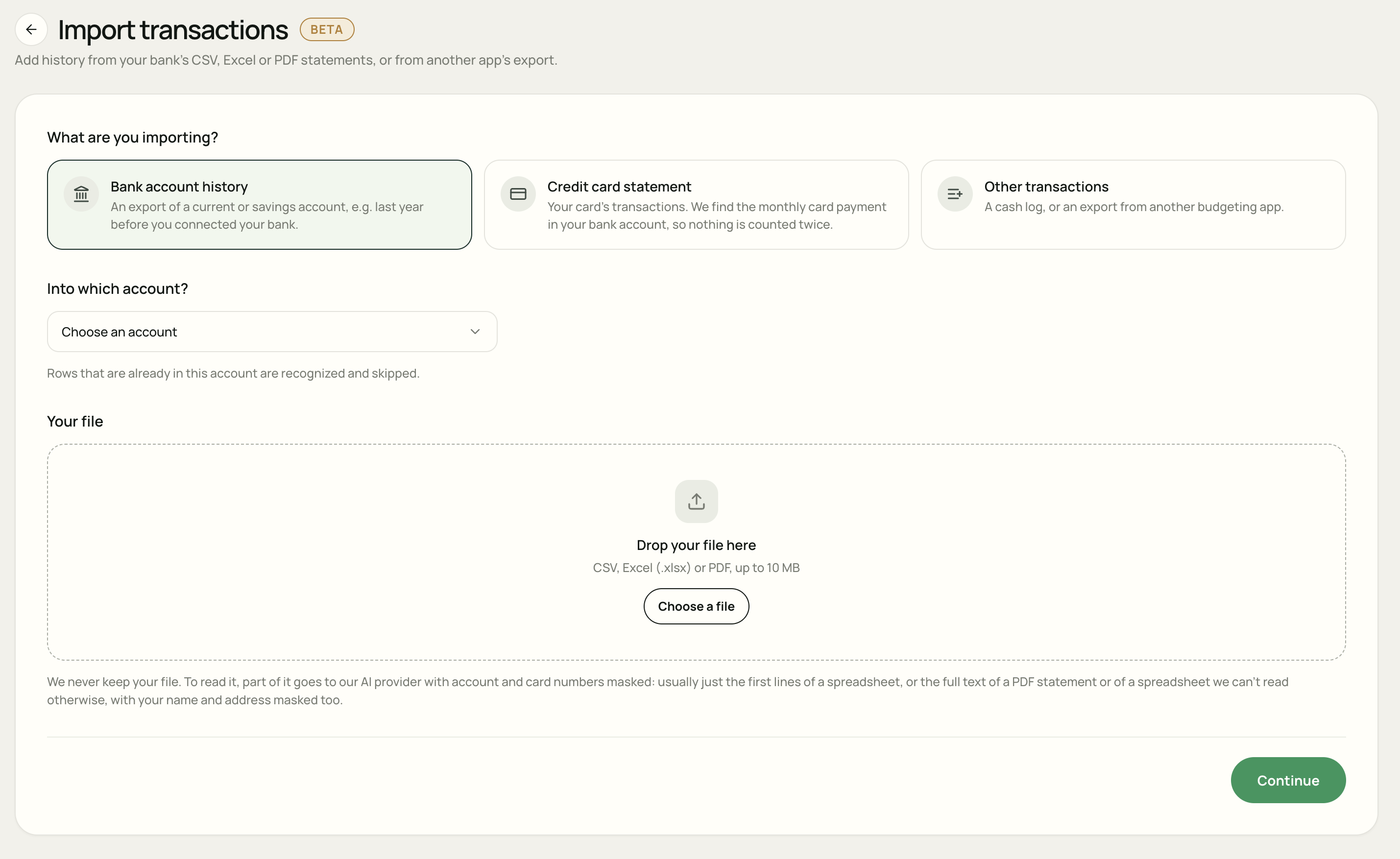
Elegir archivo y cuenta
Elige el destino
Para el historial bancario, seleccione la cuenta a la que pertenecen las transacciones o elija Una cuenta nueva… e ingrese su nombre y moneda. Para obtener un extracto de tarjeta, elija una cuenta de tarjeta manual o Una cuenta de tarjeta nueva….
Con Otras transacciones, también puede elegir Sin cuenta. Esas transacciones cuentan para su presupuesto sin estar vinculadas a una cuenta.
Añade tu archivo
Arrastre el archivo al área de carga o elija Elegir archivo. Verifique que haya seleccionado el estado de cuenta y la cuenta correctos.
Continuar a la vista previa
Elija Continuar. Talvo lee el archivo y prepara las transacciones para su revisión. Esto puede tardar hasta un minuto cuando necesita leer cada fila.
Continuar prepara una vista previa. Las transacciones se agregan solo después de confirmar la importación en la pantalla de revisión.
Revisar las transacciones
Comience con el nombre de la cuenta, el rango de fechas, el recuento de transacciones y los totales de entradas y salidas de dinero. Compare algunas filas individuales con su estado de cuenta, incluido un pago entrante y una compra saliente.
Consulta columnas, fechas e importes positivos o negativos.
Para hojas de cálculo, utilice Corregir columnas si la fecha, el monto, el beneficiario u otros campos apuntan a columnas incorrectas. Compruebe si su archivo utiliza una columna de monto firmada o columnas separadas de entrada y salida de dinero.
- ¿Orden de fecha incorrecta? Utilice Intercambiar día/mes o elija el formato de fecha correcto en la configuración de la columna.
- ¿Las compras se muestran como dinero entrante? Utilice Invertir signos. El dinero retirado debe tener una cantidad negativa.
- ¿Hoja de trabajo incorrecta? Utilice el selector Hoja para un libro de trabajo Excel. Si ha regresado a una vista previa anterior, cargue el archivo nuevamente para leer otra hoja.
Utilice el lápiz al lado de una transacción para corregir su fecha, beneficiario, descripción o monto. Verifique cualquier advertencia de totales PDF con el estado de cuenta. Las filas Talvo que no se pudieron verificar con el archivo se dejan sin marcar: revíselas y corríjalas antes de seleccionarlas.
Comprender qué filas están seleccionadas
| Etiqueta | que hacer |
|---|---|
| Nuevo | Normalmente seleccionado para importación. Verifique los detalles y desmarque todo lo que no desee agregar. |
| Ya en Talvo | Omitido de forma predeterminada. Seleccione una fila solo si ha marcado que debe importarse nuevamente. |
| Posible duplicado | Omitido de forma predeterminada. Compárelo con sus transacciones existentes antes de seleccionarlo. |
| Vía sincronización bancaria | Se omitió porque se espera que la sincronización bancaria lo incluya, evitando así una segunda copia. |
| Ilegible | Corrija las columnas o edite la fila para proporcionar una fecha y una cantidad legibles. |
Verifique la configuración del saldo de la cuenta
Cuando aparezca Saldo de la cuenta para una cuenta existente, elija cómo debe afectarla el historial importado:
- Mantener saldo actual: el historial anterior no cambia el saldo de hoy. Talvo mueve el saldo inicial hacia atrás en el tiempo para dejarle espacio.
- Permitir cambios por importación: las transacciones importadas se suman al saldo de la cuenta.
Las transacciones fechadas después de agregar la cuenta cambian su saldo de cualquier manera. La vista previa muestra la cantidad afectada, así que verifique esto antes de confirmar.
Importar un extracto de tarjeta de crédito
Elija Extracto de tarjeta de crédito cuando su archivo enumere transacciones con tarjeta individuales. Las compras pertenecen a la cuenta de la tarjeta; el pago mensual de su cuenta bancaria debe contar como una transferencia a esa tarjeta.
Por ejemplo, si un extracto de cuenta contiene 600 € de compras y su cuenta bancaria muestra un pago con tarjeta 600 € el gasto es 600 €. Vincular el pago bancario como una transferencia evita que se cuente como otro 600 € de gasto.
- Verifique el total de compras, reembolsos, tarifas y estado de cuenta con el extracto de su tarjeta.
- Revisar Pagos mensuales de tarjeta. Para un pago marcado como Revisar, verifique la transacción bancaria sugerida y use Cambiar o Elige el pago si es necesario.
- Si un pago es Aún no encontrado, Talvo puede vincularlo automáticamente cuando aparece en sus cuentas bancarias. También puede revisar Pagos de tarjeta más adelante desde su historial de importación.
El pago con tarjeta y las líneas de resumen del archivo no se importan como compras. Si elige Sin pago bancario para este concepto, el pago bancario no se vincula como transferencia y permanece en el gasto como está.
Finalizar o deshacer una importación
Una vez que la vista previa coincida con su estado de cuenta, elija Importar … transacciones. Talvo agrega las filas seleccionadas y comienza a ordenarlas en categorías; la categorización puede tardar un minuto. Elija Ver transacciones para revisar el resultado.
Para detenerse antes de importar, elija Descartar. Para regresar más tarde, abra la vista previa en espera en Tus importaciones. Las vistas previas se mantienen para 24 horas; después de eso, suba el archivo nuevamente.
Para revertir una importación completa, abra Tus importaciones, busque el archivo y elija Deshacer. Verifique la confirmación, luego elija Deshacer importación. Esto elimina las transacciones de esa importación, incluidas las modificaciones que haya realizado posteriormente.
A continuación, revise sus categorías u obtenga más información sobre transferencias y cuentas manuales.
Cómo se lee tu archivo
Talvo no conserva el archivo subido. Para leerlo, Talvo envía parte de su contenido a su proveedor de inteligencia artificial con números de cuenta y tarjeta enmascarados. En una hoja de cálculo, estas suelen ser solo las primeras líneas. Para un PDF, o una hoja de cálculo que de otro modo no puede leer, envía el texto completo con su nombre y dirección enmascarados también.
La vista previa sigue disponible para 24 horas para que puedas revisarla. Las transacciones confirmadas pasan a formar parte de su historial Talvo. Consulte la política de privacidad para obtener más información sobre cómo Talvo maneja los datos.
Algunas preguntas comunes
¿Puedo importar el historial anterior a conectar mi banco?
Sí. Elija Historial de cuenta bancaria y seleccione la cuenta a la que pertenece. Revise las etiquetas duplicadas y de sincronización bancaria antes de confirmar.
¿Puedo subir el mismo archivo dos veces?
Talvo advierte cuando se importó un archivo anteriormente y marca las filas reconocidas como duplicadas. Estas filas se omiten de forma predeterminada. Revise la vista previa detenidamente antes de volver a seleccionar cualquiera de ellos.
¿Puedo probar una carga en la demostración?
Puede explorar la configuración de importación en la demostración. Cargar su propio archivo requiere una cuenta Talvo con Talvo Pro.