Recurrente reúne los pagos que vuelven con regularidad: suscripciones, facturas, seguros y cuotas de préstamos, además de ingresos regulares como su nómina. Cada uno es una serie con un nombre, un importe, una frecuencia y la fecha prevista del próximo cargo.
Cómo detecta Talvo los pagos recurrentes
Talvo busca en sus transacciones un mismo beneficiario que cobra un importe parecido a intervalos regulares. Reconoce pagos semanales, mensuales y anuales, y también otras frecuencias, como cada dos semanas o cada tres meses.
- Importes fijos, como una suscripción de streaming: se espera que cobren lo mismo cada vez.
- Importes variables, como las facturas de luz o de teléfono: se reconocen dentro de su rango habitual.
- Ingresos, como una nómina: se mantienen separados de las facturas y suscripciones.
Las transacciones nuevas se revisan cada vez que se sincronizan sus cuentas. Por eso, una suscripción nueva suele aparecer después de algunos cargos. Las transferencias entre sus propias cuentas nunca cuentan como pagos recurrentes.
Revise lo que detecta Talvo
Cuando Talvo cree que un pago se repite, se lo pregunta en la pantalla Inicio, en la tarjeta Aviso. Cada tarjeta necesita una respuesta.
Parece una suscripción
Talvo ha visto un cargo que se repite, pero aún no está seguro. Elija Hacer seguimiento para añadirlo a su lista, o No es recurrente si fue una coincidencia. Si se trata de un ingreso, la tarjeta dice Parece un ingreso regular.
Nueva suscripción detectada
Talvo estaba lo bastante seguro como para empezar a seguirla. Elija Mantener para confirmarlo, o No es recurrente para quitarla.
Revise el resto más tarde
Las sugerencias que aún no ha respondido también esperan en la pestaña Por revisar de su lista. Abra una para ver sus cargos anteriores antes de decidir.
Si elige No es recurrente, Talvo deja de seguir el pago, desvincula sus cargos y no volverá a sugerirlo.
Vea lo que viene
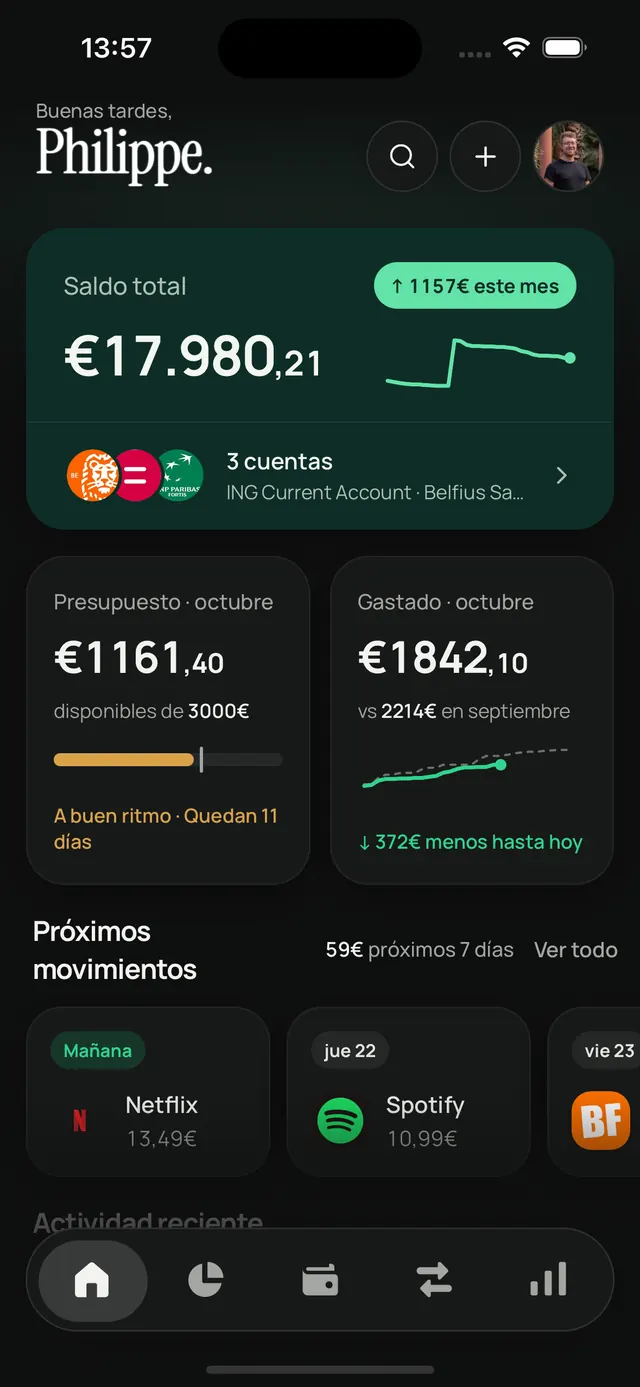
La fila Próximos movimientos de Inicio muestra las facturas y suscripciones que vencen en los próximos siete días, de la más cercana a la más lejana, con su total. Un cargo que vence hoy o mañana aparece como Hoy o Mañana.
Próximos movimientos solo muestra el dinero que está a punto de salir de sus cuentas. Los ingresos y los cargos ya pagados no aparecen. Si esta semana no vence nada, Talvo muestra en su lugar su total mensual de facturas y suscripciones.
Seleccione un pago para ver sus detalles, o elija Ver todo para abrir su lista completa.
Entienda su lista de recurrentes
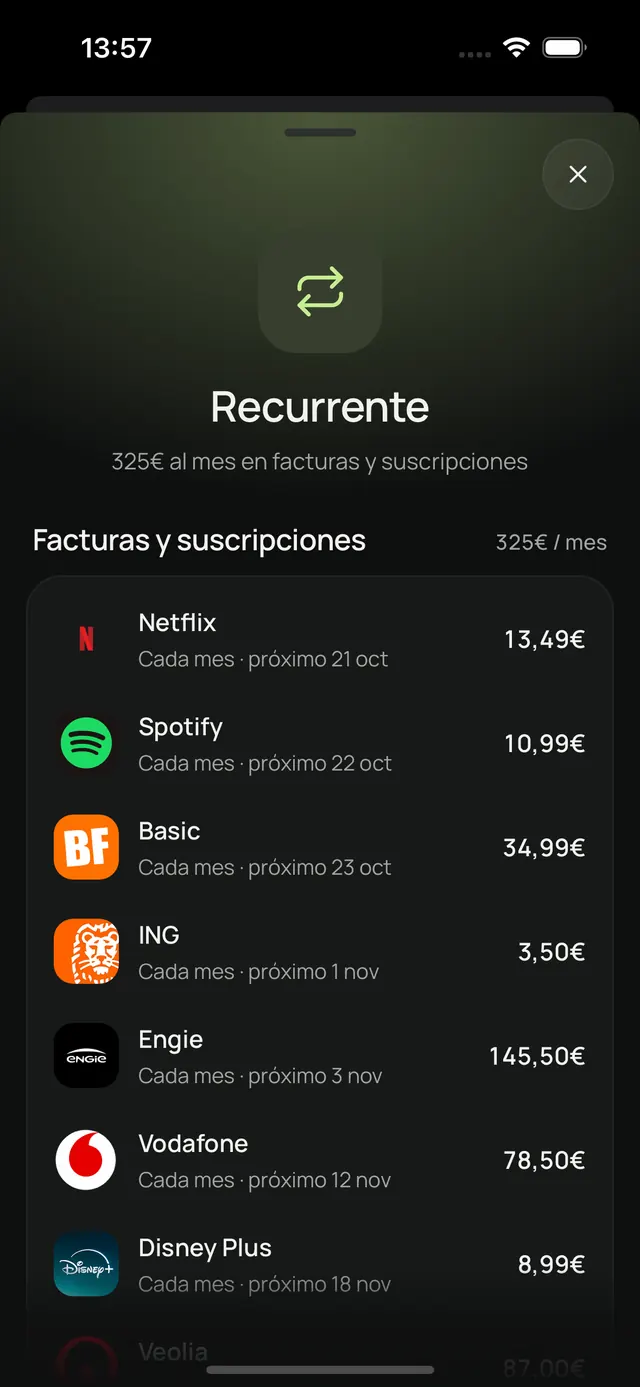
En la parte superior de la lista Recurrente verá cuánto le cuestan al mes sus facturas y suscripciones. Debajo, las series activas se agrupan en Facturas y suscripciones e Ingresos, cada grupo con su propio total mensual. Cada fila muestra cada cuánto se repite el pago y cuándo se espera el siguiente.
- Activo: las series que Talvo está siguiendo.
- Por revisar: pagos que Talvo cree que se repiten y que esperan su respuesta.
- Finalizado: series que marcó como canceladas o que dejaron de cobrarse.
Las pestañas solo aparecen cuando hay algo que revisar o algo que ha finalizado. Unas pequeñas etiquetas indican lo que requiere atención: Nuevo, Atrasado cuando un cargo esperado no ha llegado, Precio subió o Precio bajó, y Cobrado de nuevo.
Importes mensuales para cualquier frecuencia
Para poder comparar frecuencias distintas, Talvo convierte cada serie en un importe mensual. La línea Al mes de una serie muestra esa cifra junto al cargo real.
| Pago | Cargo | Al mes |
|---|---|---|
| Streaming, cada mes | 12 € | 12 € |
| Agua, cada tres meses | 90 € | 30 € |
| Seguro del coche, cada año | 480 € | 40 € |
| Total | 82 € |
Abra una serie para ver su Próximo cargo, su Último cargo, el importe Al mes, la categoría, la cuenta y todos los cargos vinculados. Para los importes variables, Talvo también muestra el Rango habitual.
Marque un pago como recurrente
Si Talvo aún no ha detectado un pago, puede añadirlo usted mismo desde cualquiera de sus transacciones.
Abra la transacción
Seleccione un cargo del beneficiario en su lista de transacciones y elija Recurrente debajo del importe.
Compruebe los datos
Talvo rellena el nombre, el importe, cada cuánto Se repite y el Próximo cargo. Active Importe variable para las facturas que cambian un poco cada vez. Elija una cuenta o deje Cualquier cuenta.
Vincule los cargos anteriores
En Cargos anteriores, Talvo muestra las transacciones previas que vinculará a la serie, para que su historial esté completo desde el principio.
Rastrear
Elija Rastrear para guardar la serie. Aparecerá en su lista al instante.
Al elegir una categoría, también puede activar Categorizar siempre [nombre] así. Talvo guarda entonces una regla para que los futuros cargos de ese beneficiario reciban la misma categoría.
Si la transacción ya pertenece a una serie, Recurrente abre esa serie.
Cambios de precio y cancelaciones
Talvo sigue vigilando sus series activas y usa la tarjeta Aviso cuando algo cambia.
- El precio ha subido o El precio ha bajado: un cargo es distinto del importe habitual. La tarjeta muestra el precio anterior. Elija Entendido para aceptar el nuevo precio, o Cancelado si ha dado de baja la suscripción.
- Cargo realizado tras cancelar: una serie que marcó como cancelada ha vuelto a cobrar. Elija Sigue activo para volver a seguirla, o Entendido para mantenerla finalizada, por ejemplo mientras pide un reembolso al proveedor.
- Atrasado: un cargo esperado todavía no ha llegado. Puede deberse a un retraso, a un cambio de fecha de pago o a una suscripción que ha terminado.
Edite, finalice o elimine una serie
Abra una serie y busque en Gestionar. Elija Editar para cambiar su nombre, importe, frecuencia, próximo cargo, cuenta o categoría.
| Opción | Cuándo usarla | Qué ocurre |
|---|---|---|
| Marcar como cancelado | Ha dado de baja la suscripción o la factura. | La serie pasa a Finalizado y conserva su historial. Talvo le avisa si vuelve a cobrarse. |
| Sigue activo | Una serie finalizada ha vuelto a empezar. | Talvo vuelve a esperar sus cargos. |
| No es recurrente | Los pagos no eran realmente recurrentes. | El seguimiento se detiene, sus cargos se desvinculan y Talvo no volverá a sugerirlo. |
| Eliminar | Ya no quiere la serie. | Se eliminan la serie y su calendario. Sus transacciones se mantienen. |
Para sacar un solo cargo de una serie, abra esa transacción y elija Eliminar de [nombre] en su menú. El resto de la serie no cambia.
Los pagos recurrentes siguen contando como gasto normal en sus presupuestos y en Perspectivas. Para planificar las facturas anuales, lea presupuesto de gastos anuales.
Algunas preguntas comunes
¿Puede Talvo cancelar una suscripción por mí?
No. Talvo solo tiene acceso de lectura a sus cuentas bancarias. Cancele con el proveedor y después marque la serie como cancelada en Talvo.
¿Por qué mi suscripción aún no aparece en la lista?
Talvo necesita ver que un pago se repite antes de poder sugerirlo. Puede añadirlo ahora mismo desde una de sus transacciones con la acción Recurrente.
¿Mi nómina cuenta como una factura?
No. Los ingresos regulares aparecen aparte, en Ingresos, y no forman parte de su total mensual de facturas y suscripciones.
¿Eliminar una serie borra mis transacciones?
No. Eliminar quita la serie y su calendario. Las transacciones se quedan en sus cuentas y conservan sus categorías.