Cykliczne to miejsce na płatności, które wracają regularnie: subskrypcje, rachunki, raty ubezpieczeń i kredytów oraz stałe dochody, takie jak pensja. Każda z nich to pozycja z nazwą, kwotą, częstotliwością i przewidywaną datą następnej płatności.
Jak Talvo znajduje płatności cykliczne
Talvo szuka w Twoich transakcjach odbiorcy, który w regularnych odstępach pobiera podobną kwotę. Rozpoznaje płatności powtarzane co tydzień, co miesiąc lub co rok, a także dłuższe cykle, na przykład co dwa tygodnie lub co trzy miesiące.
- Stałe kwoty, na przykład za subskrypcję streamingową, powinny być za każdym razem takie same.
- Zmienne kwoty, na przykład rachunki za prąd czy telefon, są dopasowywane w typowym dla nich zakresie.
- Dochody, na przykład pensja, są oddzielone od rachunków i subskrypcji.
Nowe transakcje są sprawdzane przy każdej synchronizacji kont, więc nowa subskrypcja pojawia się zwykle po kilku płatnościach. Przelewy między Twoimi własnymi kontami nigdy nie są traktowane jako płatności cykliczne.
Przejrzyj, co znalazło Talvo
Gdy Talvo uzna, że płatność się powtarza, zapyta Cię o nią na ekranie Start w karcie Warto wiedzieć. Każda karta wymaga jednej odpowiedzi.
Wygląda na subskrypcję
Talvo widzi powtarzającą się płatność, ale nie ma jeszcze pewności. Wybierz Śledź, aby dodać ją do listy płatności cyklicznych, lub To nie cykliczne, jeśli to był przypadek. W przypadku dochodu karta ma tytuł Wygląda na stały dochód.
Wykryto nową subskrypcję
Talvo miało na tyle dużą pewność, że już zaczęło ją śledzić. Wybierz Zapisz, aby to potwierdzić, lub To nie cykliczne, aby ją usunąć.
Resztę przejrzyj później
Sugestie, na które jeszcze nie odpowiedziałeś, czekają też w zakładce Do przejrzenia na liście płatności cyklicznych. Otwórz sugestię, aby przed decyzją sprawdzić jej wcześniejsze płatności.
Wybranie To nie cykliczne kończy śledzenie płatności, odłącza powiązane z nią płatności i sprawia, że Talvo nie zaproponuje jej ponownie.
Zobacz, co nadchodzi
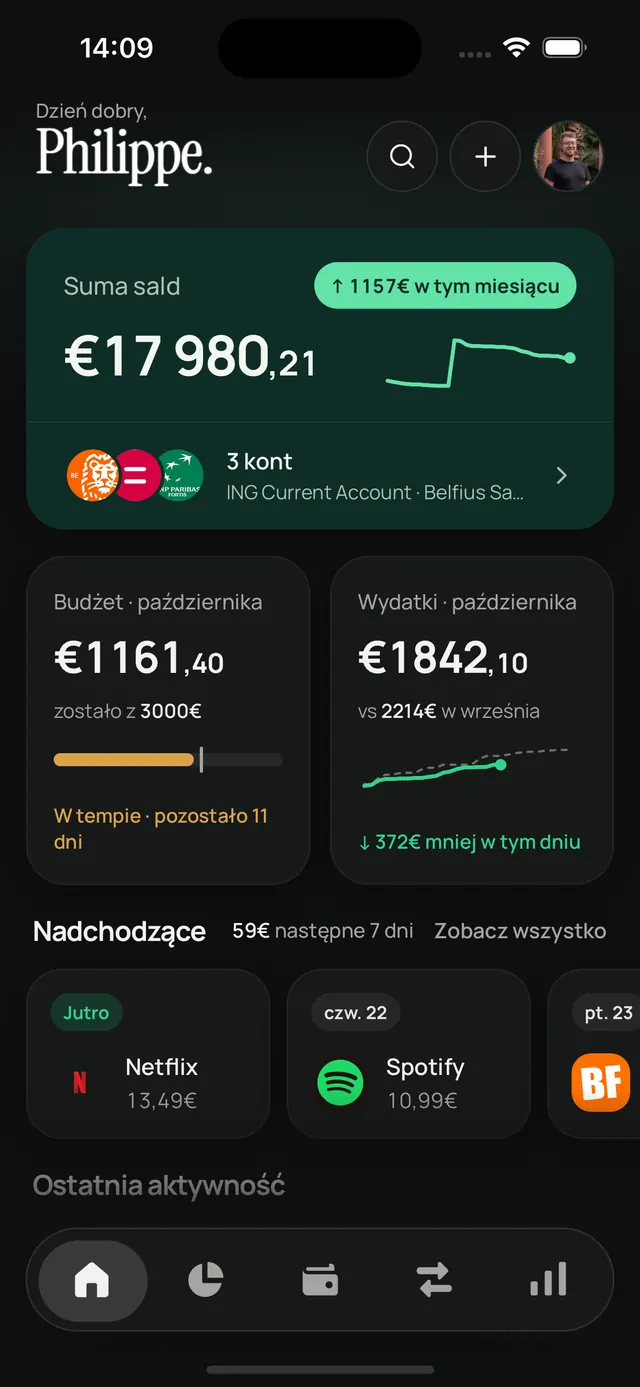
Wiersz Nadchodzące na ekranie Start pokazuje rachunki i subskrypcje do zapłaty w ciągu najbliższych siedmiu dni, od najbliższych, wraz z ich sumą. Płatność przypadająca na dziś lub jutro ma etykietę Dziś lub Jutro.
Nadchodzące pokazuje tylko pieniądze, które zaraz wypłyną z Twoich kont. Nie ma tu dochodów ani płatności, które już zostały zrealizowane. Gdy w tym tygodniu nic nie przypada, Talvo pokazuje zamiast tego Twoją miesięczną sumę rachunków i subskrypcji.
Wybierz płatność, aby zobaczyć szczegóły, lub wybierz Zobacz wszystko, aby otworzyć pełną listę płatności cyklicznych.
Lista płatności cyklicznych
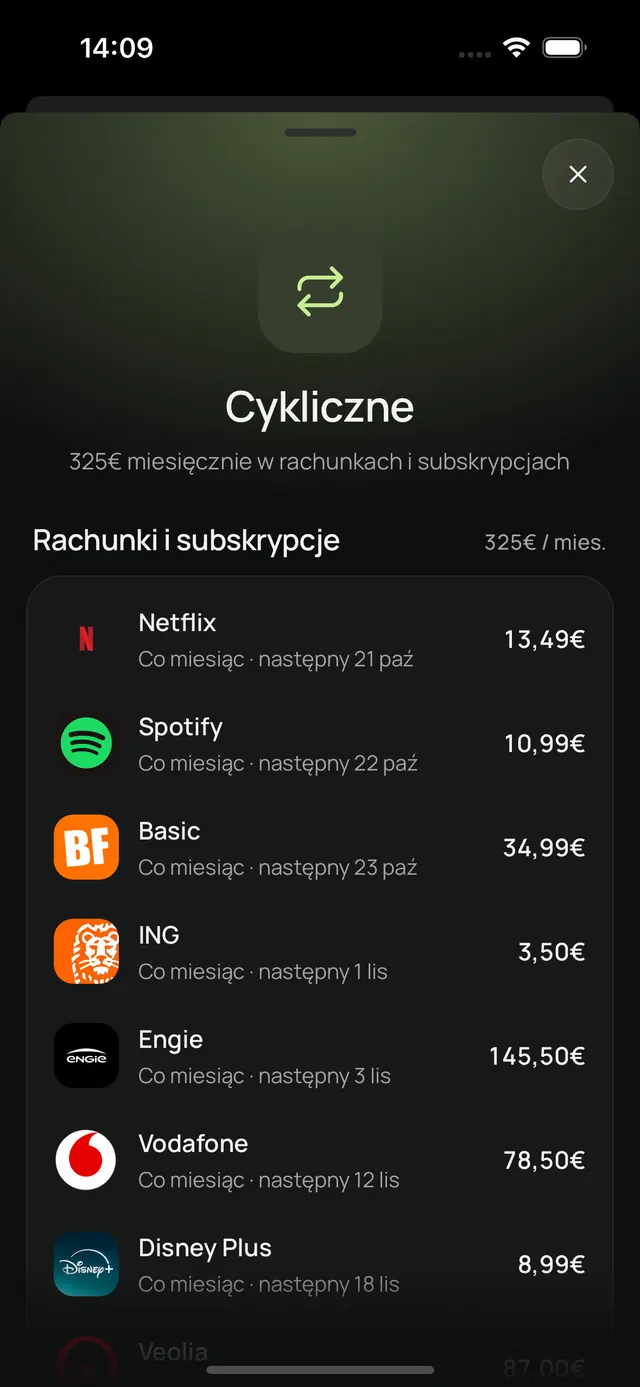
Na górze listy Cykliczne widać, ile miesięcznie kosztują Twoje rachunki i subskrypcje. Poniżej aktywne pozycje są podzielone na Rachunki i subskrypcje oraz Dochody, każda grupa z własną sumą miesięczną. Każdy wiersz pokazuje, jak często płatność się powtarza i kiedy spodziewana jest następna.
- Aktywne: pozycje, które Talvo śledzi.
- Do przejrzenia: płatności, które według Talvo się powtarzają i czekają na Twoją odpowiedź.
- Zakończone: pozycje oznaczone przez Ciebie jako anulowane albo takie, za które płatności ustały.
Zakładki pojawiają się tylko wtedy, gdy jest coś do przejrzenia lub coś się zakończyło. Małe plakietki oznaczają to, co wymaga uwagi: Nowy, Spóźniony, gdy oczekiwana płatność nie nadeszła, Podwyżka lub Obniżka oraz Pobrano ponownie.
Kwoty miesięczne dla każdego cyklu
Aby różne harmonogramy dało się porównać, Talvo przelicza każdą pozycję na kwotę miesięczną. Wiersz Miesięcznie w szczegółach pozycji pokazuje tę kwotę obok faktycznej płatności.
| Płatność | Kwota | Miesięcznie |
|---|---|---|
| Streaming, co miesiąc | 12 € | 12 € |
| Woda, co trzy miesiące | 90 € | 30 € |
| Ubezpieczenie samochodu, co rok | 480 € | 40 € |
| Razem | 82 € |
Otwórz pozycję, aby zobaczyć pola Następna płatność, Ostatnia płatność i Miesięcznie, a także kategorię, konto i wszystkie powiązane płatności. Przy zmiennych kwotach Talvo pokazuje też pole Typowy zakres.
Oznacz płatność jako cykliczną
Jeśli Talvo jeszcze nie znalazło płatności, możesz dodać ją samodzielnie z dowolnej z jej transakcji.
Otwórz transakcję
Na liście transakcji otwórz płatność na rzecz tego odbiorcy, a potem wybierz Cykliczne pod kwotą.
Sprawdź szczegóły
Talvo uzupełnia nazwę, kwotę oraz pola Powtarzalność i Następny termin. Włącz Zmienna kwota dla rachunków, w których każda płatność trochę się różni. Wybierz konto lub zostaw Dowolne konto.
Powiąż wcześniejsze płatności
W sekcji Poprzednie obciążenia Talvo pokazuje wcześniejsze transakcje, które powiąże z tą pozycją, więc jej historia jest kompletna od samego początku.
Monitoruj
Wybierz Monitoruj, aby zapisać pozycję. Od razu pojawi się na liście płatności cyklicznych.
Przy wyborze kategorii możesz też włączyć Zawsze kategoryzuj [nazwa] w ten sposób. Talvo zapisze wtedy regułę, dzięki której przyszłe płatności na rzecz tego odbiorcy dostaną tę samą kategorię.
Jeśli transakcja należy już do jakiejś pozycji, Cykliczne otworzy tę pozycję.
Zmiany cen i anulowanie
Talvo cały czas obserwuje Twoje aktywne pozycje i korzysta z karty Warto wiedzieć, gdy coś się zmieni.
- Cena wzrosła lub Cena spadła: płatność różni się od zwykłej kwoty. Karta pokazuje poprzednią cenę. Wybierz Okej, aby zaakceptować nową cenę, lub Anulowano, jeśli zrezygnowałeś z subskrypcji.
- Płatność po anulowaniu: pozycja oznaczona jako anulowana znów pobrała płatność. Wybierz Wciąż aktywne, aby znów ją śledzić, lub Okej, aby pozostała zakończona, na przykład gdy prosisz dostawcę o zwrot pieniędzy.
- Spóźniony: oczekiwana płatność jeszcze nie nadeszła. Może to oznaczać opóźnienie, zmianę terminu płatności albo zakończoną subskrypcję.
Edytuj, zakończ lub usuń pozycję
Otwórz pozycję i zajrzyj do sekcji Zarządzaj. Wybierz Edytuj, aby zmienić nazwę, kwotę, harmonogram, następną płatność, konto lub kategorię.
| Opcja | Kiedy jej użyć | Co się stanie |
|---|---|---|
| Oznacz jako anulowane | Zrezygnowałeś z subskrypcji lub usługi. | Pozycja trafia do zakładki Zakończone i zachowuje historię. Talvo da Ci znać, jeśli znów pojawi się płatność. |
| Nadal aktywne | Zakończona pozycja znów jest opłacana. | Talvo znów oczekuje jej płatności. |
| To nie jest płatność cykliczna | Te płatności tak naprawdę się nie powtarzały. | Śledzenie się kończy, płatności zostają odłączone, a Talvo nie zaproponuje jej ponownie. |
| Usuń | Ta pozycja nie jest Ci już potrzebna. | Pozycja i jej harmonogram zostają usunięte. Transakcje pozostają. |
Aby wyłączyć z pozycji pojedynczą płatność, otwórz tę transakcję i wybierz z jej menu Usuń z [nazwa]. Reszta pozycji pozostaje bez zmian.
Płatności cykliczne nadal liczą się jako zwykłe wydatki w Twoich budżetach i Analizach. O planowaniu rocznych rachunków przeczytasz w przewodniku budżetowanie wydatków rocznych.
Kilka typowych pytań
Czy Talvo może anulować subskrypcję za mnie?
Nie. Talvo ma dostęp do Twoich kont bankowych tylko do odczytu. Zrezygnuj u dostawcy, a potem oznacz pozycję w Talvo jako anulowaną.
Dlaczego mojej subskrypcji nie ma jeszcze na liście?
Talvo musi zobaczyć, że płatność się powtarza, zanim ją zaproponuje. Możesz jednak dodać ją od razu z jednej z jej transakcji za pomocą akcji Cykliczne.
Czy moja pensja liczy się jako rachunek?
Nie. Stałe dochody są wyświetlane osobno w grupie Dochody i nie wchodzą do miesięcznej sumy rachunków i subskrypcji.
Czy usunięcie pozycji usuwa moje transakcje?
Nie. Usuń kasuje pozycję i jej harmonogram. Transakcje zostają na Twoich kontach i zachowują swoje kategorie.