Użyj Importuj transakcje, aby przenieść starszą historię bankową do Talvo, dodać wyciąg z karty kredytowej lub przenieść transakcje z innej aplikacji budżetowej. Wybierasz plik i konto, sprawdzasz podgląd, a następnie potwierdzasz, które transakcje chcesz zaimportować.
Zanim zaczniesz
Pobierz wyciąg z konta lub wyeksportuj go z banku lub poprzedniej aplikacji. Talvo akceptuje pliki CSV, Excel (.xlsx) i PDF do 10 MB. Trzymaj oryginał w pobliżu, aby móc go porównać z podglądem.
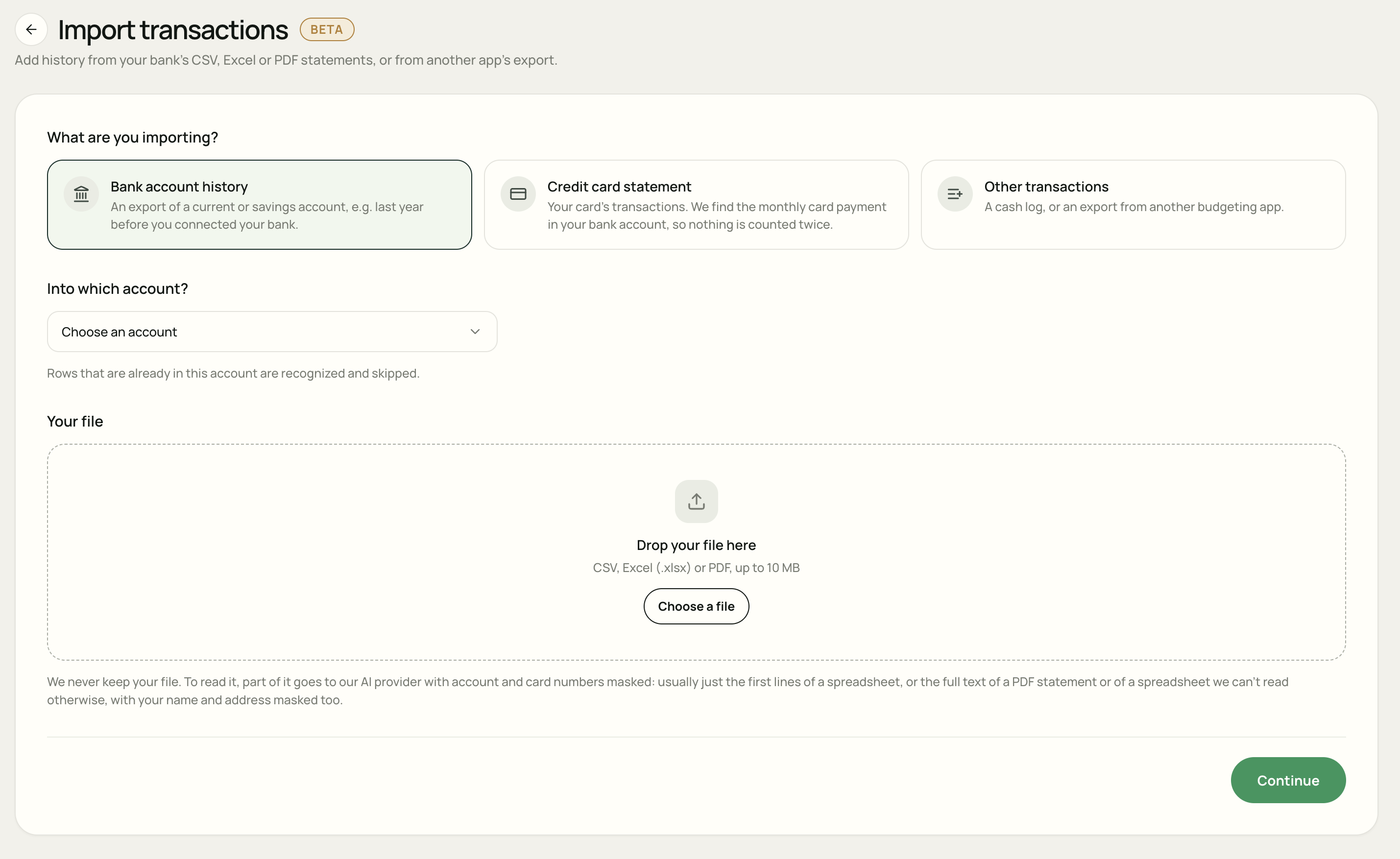
Otwórz Transakcje w aplikacji internetowej Talvo i wybierz Importuj transakcje. Wybierz typ pasujący do Twojego pliku:
- Historia rachunku bankowego: transakcje z rachunku bieżącego lub oszczędnościowego, zawierające historię sprzed podłączenia banku.
- Wyciąg z karty kredytowej: indywidualne zakupy kartowe, zwroty i opłaty. Opcja ta pozwala również na powiązanie miesięcznej płatności kartą z Twoim kontem bankowym.
- Inne transakcje: dziennik kasowy lub eksport z innej aplikacji budżetowej.
Wybierz plik i konto
Wybierz miejsce docelowe
Aby wyświetlić historię banku, wybierz rachunek, do którego należą transakcje lub wybierz Nowe konto… i podaj jego nazwę oraz walutę. W przypadku wyciągu z karty wybierz ręczne konto karty lub Nowe konto karty….
Z Inne transakcje możesz także wybrać Brak konta. Transakcje te wliczają się do Twojego budżetu bez powiązania z kontem.
Dodaj swój plik
Przeciągnij plik do obszaru przesyłania lub wybierz Wybierz plik. Sprawdź, czy wybrałeś właściwy wyciąg z konta i konto.
Dalej do podglądu
Wybierz Dalej. Talvo odczytuje plik i przygotowuje transakcje do przeglądu. Może to zająć nawet minutę, jeśli konieczne jest odczytanie każdego wiersza.
Dalej przygotowuje podgląd. Dodanie transakcji następuje dopiero po potwierdzeniu importu na ekranie przeglądu.
Przejrzyj transakcje
Zacznij od nazwy konta, zakresu dat, liczby transakcji oraz sumy wpłat i wypłat. Porównaj kilka pojedynczych wierszy z wyciągiem z konta, obejmującym płatność przychodzącą i wychodzący zakup.
Sprawdź kolumny, daty oraz kwoty dodatnie i ujemne
W przypadku arkuszy kalkulacyjnych użyj Popraw kolumny, jeśli data, kwota, odbiorca lub inne pola wskazują na niewłaściwe kolumny. Sprawdź, czy Twój plik zawiera jedną kolumnę kwoty podpisanej, czy oddzielne kolumny wypłaty i wpłaty.
- Niewłaściwa kolejność dat? Użyj Zamień dzień/miesiąc lub wybierz właściwy format daty w ustawieniach kolumny.
- Zakupy pokazane jako wpływy pieniężne? Użyj Odwróć znaki. Wypłacone pieniądze powinny mieć kwotę ujemną.
- Niewłaściwy arkusz? Użyj selektora Arkusz dla skoroszytu Excel. Jeśli wróciłeś do starszego podglądu, prześlij plik ponownie, aby przeczytać inny arkusz.
Użyj ołówka obok transakcji, aby poprawić jej datę, odbiorcę, opis lub kwotę. Sprawdź wszelkie ostrzeżenia dotyczące sum PDF na wyciągu z konta. Wiersze Talvo, których nie można było zweryfikować w odniesieniu do pliku, pozostawiono niezaznaczone: przejrzyj je i popraw przed ich wybraniem.
Dowiedz się, które wiersze zostały wybrane
| Etykieta | Co robić |
|---|---|
| Nowe | Zwykle wybierany do importu. Sprawdź szczegóły i odznacz wszystko, czego nie chcesz dodawać. |
| Już w Talvo | Domyślnie pomijane. Wybierz wiersz tylko wtedy, gdy zaznaczyłeś, że powinien zostać zaimportowany ponownie. |
| Możliwy duplikat | Domyślnie pomijane. Przed wybraniem porównaj ją z istniejącymi transakcjami. |
| Poprzez synchronizację bankową | Pominięte, ponieważ oczekuje się, że synchronizacja z bankiem go wprowadzi, co pozwoli uniknąć drugiej kopii. |
| Nieczytelne | Napraw kolumny lub edytuj wiersz, aby podać czytelną datę i kwotę. |
Sprawdź ustawienie salda konta
Gdy dla istniejącego konta pojawi się Saldo konta, wybierz, jak ma na nie wpłynąć zaimportowana historia:
- Zachowaj bieżące saldo: starsza historia nie zmienia dzisiejszego salda. Talvo przesuwa saldo otwarcia do tyłu w czasie, aby zrobić na to miejsce.
- Aktualizuj przez import: zaimportowane transakcje doliczają się do salda rachunku.
Transakcje dokonane po dodaniu konta w obu przypadkach zmieniają jego saldo. Podgląd pokazuje kwotę, której to dotyczy, więc sprawdź to przed potwierdzeniem.
Zaimportuj wyciąg z karty kredytowej
Wybierz opcję Wyciąg z karty kredytowej, jeśli plik zawiera listę poszczególnych transakcji kartowych. Zakupy są zapisane na koncie karty; miesięczna wpłata z Twojego rachunku bankowego powinna być traktowana jako przelew na tę kartę.
Przykładowo, jeśli wyciąg z konta zawiera 600 € zakupów, a na Twoim koncie bankowym widnieje płatność kartą 600 € wydatek wynosi 600 €.. Powiązanie płatności bankowej jako przelewu uniemożliwia jej zaliczenie jako kolejnego 600 € wydatków.
- Sprawdź zakupy, zwroty kosztów, opłaty i sumę wyciągu z wyciągu z karty.
- Przejrzyj Miesięczne spłaty karty. W przypadku płatności oznaczonej Sprawdź zweryfikuj sugerowaną transakcję bankową i użyj Zmień lub Wybierz płatność, jeśli to konieczne.
- Jeśli płatność to Nie znaleziono, Talvo może ją powiązać automatycznie, gdy pojawi się na Twoich rachunkach bankowych. Możesz także sprawdzić Płatności kartą później w historii importu.
Linie płatności na kartę i podsumowania w pliku nie są importowane jako zakupy. Jeśli wybierzesz Brak płatności bankowej dla tej pozycji, płatność bankowa nie zostanie powiązana jako przelew i pozostanie w wydatkach bez zmian.
Zakończ lub cofnij import
Gdy podgląd będzie zgodny z wyciągiem z konta, wybierz Zaimportuj … transakcji. Talvo dodaje wybrane wiersze i zaczyna sortować je w kategorie; kategoryzacja może zająć minutę. Wybierz Wyświetl transakcje, aby przejrzeć wynik.
Aby zatrzymać przed importowaniem, wybierz Odrzuć. Aby wrócić później, otwórz podgląd oczekujący pod Twoje importy. Podglądy są przechowywane dla 24 godziny; następnie prześlij plik ponownie.
Aby cofnąć zakończony import, otwórz Twoje importy, znajdź plik i wybierz Cofnij. Sprawdź potwierdzenie, a następnie wybierz Cofnij import. Spowoduje to usunięcie transakcji tego importu, w tym wszelkich zmian wprowadzonych w nich później.
Następnie przejrzyj swoje kategorie lub dowiedz się więcej o transfers i konta ręczne.
Jak odczytywany jest Twój plik
Talvo nie przechowuje przesłanego pliku. Aby go przeczytać, Talvo wysyła część swojej zawartości do swojego dostawcy AI z zamaskowanymi numerami kont i kart. W przypadku arkusza kalkulacyjnego są to zwykle tylko pierwsze wiersze. W przypadku PDF lub arkusza kalkulacyjnego, którego w inny sposób nie można odczytać, wysyła pełny tekst z maskowanym imieniem i nazwiskiem oraz adresem.
Podgląd pozostaje dostępny dla 24 godziny, więc możesz go przejrzeć. Potwierdzone transakcje stają się częścią Twojej historii Talvo. Zobacz politykę prywatności , aby uzyskać więcej informacji na temat sposobu, w jaki Talvo obsługuje dane.
Kilka typowych pytań
Czy mogę zaimportować historię sprzed podłączenia mojego banku?
Tak. Wybierz Historia rachunku bankowego i wybierz konto, do którego należy. Przed potwierdzeniem przejrzyj etykiety duplikatów i synchronizacji z bankiem.
Czy mogę przesłać ten sam plik dwa razy?
Talvo ostrzega, gdy plik był wcześniej importowany i oznacza rozpoznane wiersze jako duplikaty. Te wiersze są domyślnie pomijane. Przed ponownym wybraniem któregokolwiek z nich dokładnie przejrzyj podgląd.
Czy mogę spróbować przesłać wersję demonstracyjną?
Możesz zapoznać się z konfiguracją importu w wersji demonstracyjnej. Przesyłanie własnego pliku wymaga konta Talvo z Talvo Pro.