Uporabite Uvozi transakcije, da prenesete starejšo bančno zgodovino v Talvo, dodate izpisek kreditne kartice ali premaknete transakcije iz druge aplikacije za proračun. Izberete datoteko in račun, preverite predogled in potrdite, katere transakcije želite uvoziti.
Preden začnete
Prenesite izpisek računa ali izvozite iz svoje banke ali prejšnje aplikacije. Talvo sprejema datoteke CSV, Excel (.xlsx) in PDF do 10 MB. Izvirnik imejte pri roki, da ga lahko primerjate s predogledom.
Odprite Transakcije v spletni aplikaciji Talvo in izberite Uvozi transakcije. Izberite vrsto, ki ustreza vaši datoteki:
- Zgodovina bančnega računa: transakcije s tekočega ali varčevalnega računa, vključno z zgodovino, preden ste povezali svojo banko.
- Izpisek kreditne kartice: posamezni nakupi s kartico, vračila in provizije. Ta možnost tudi pomaga povezati mesečno plačilo s kartico na vašem bančnem računu.
- Druge transakcije: dnevnik blagajne ali izvoz iz druge aplikacije za proračun.
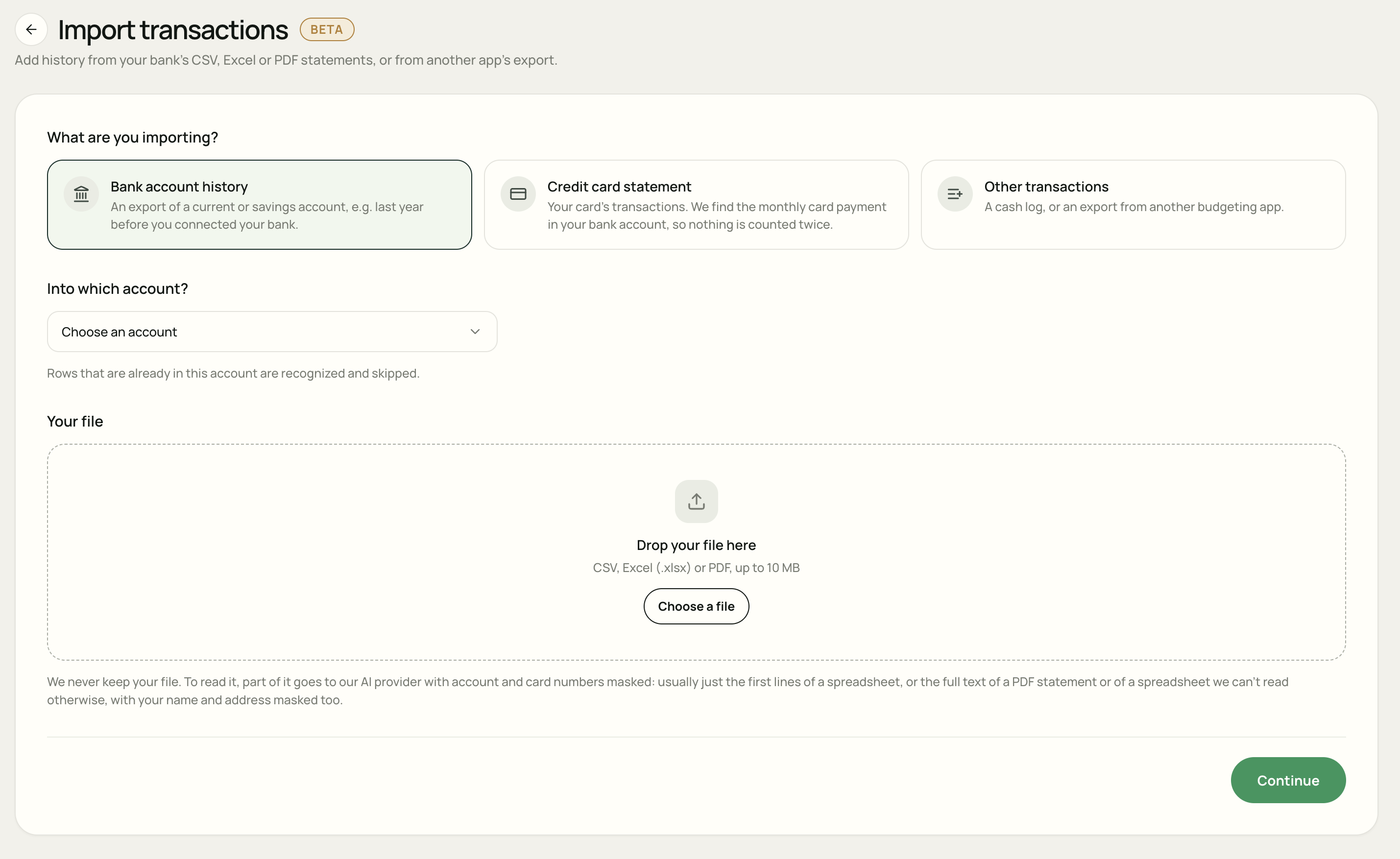
Izberite datoteko in račun
Izberite cilj
Za bančno zgodovino izberite račun, ki mu pripadajo transakcije, ali izberite Nov račun… in vnesite njegovo ime in valuto. Za izpisek kartice izberite ročni kartični račun ali Nov kartični račun….
Z Druge transakcije lahko izberete tudi Brez računa. Te transakcije se štejejo v vaš proračun, ne da bi bile povezane z računom.
Dodajte svojo datoteko
Povlecite datoteko v območje za nalaganje ali izberite Izberite datoteko. Preverite, ali ste izbrali pravilen izpisek in račun.
Nadaljuj na predogled
Izberite Nadaljuj. Talvo prebere datoteko in pripravi transakcije za pregled. To lahko traja do minute, ko mora prebrati vsako vrstico.
Nadaljuj pripravi predogled. Transakcije se dodajo šele, ko potrdite uvoz na zaslonu za pregled.
Preglejte transakcije
Začnite z imenom računa, časovnim obdobjem, številom transakcij in vsotami vplačil in izplačil. Primerjajte nekaj posameznih vrstic z izpiskom računa, vključno z dohodnim plačilom in odhodnim nakupom.
Preverite stolpce, datume in pozitivne ali negativne zneske
Za preglednice uporabite Popravi stolpce, če datum, znesek, prejemnik plačila ali druga polja kažejo na napačne stolpce. Preverite, ali vaša datoteka uporablja en stolpec s podpisanim zneskom ali ločena stolpca za izplačilo in vnos denarja.
- Napačen vrstni red datuma? Uporabite Zamenjaj dan/mesec ali izberite pravilno obliko datuma v nastavitvah stolpca.
- Nakupi so prikazani kot denar, ki prihaja? Uporabite Obrni predznake. Izplačilo denarja mora imeti negativen znesek.
- Napačen delovni list? Uporabite izbirnik List za delovni zvezek Excel. Če ste se vrnili na starejši predogled, znova naložite datoteko, da preberete drug list.
S svinčnikom poleg transakcije popravite njen datum, prejemnika plačila, opis ali znesek. Preverite vsa opozorila o vsotah PDF glede na izpisek računa. Vrstice Talvo, ki jih ni bilo mogoče preveriti glede na datoteko, niso označene: preglejte in popravite jih, preden jih izberete.
Razumeti, katere vrstice so izbrane
| Oznaka | Kaj narediti |
|---|---|
| Novo | Običajno izbrano za uvoz. Preverite podrobnosti in počistite vse, česar ne želite dodati. |
| Že v Talvo | Privzeto preskočeno. Izberite vrstico samo, če ste označili, da jo je treba znova uvoziti. |
| Morebitna podvojena | Privzeto preskočeno. Primerjajte ga s svojimi obstoječimi transakcijami, preden ga izberete. |
| Prek bančne sinhronizacije | Preskočeno, ker naj bi ga prinesla vaša bančna sinhronizacija in se izognili drugi kopiji. |
| Neberljivo | Popravite stolpce ali uredite vrstico, da zagotovite berljiv datum in znesek. |
Preverite nastavitev stanja na računu
Ko se za obstoječi račun prikaže Stanje na računu, izberite, kako naj uvožena zgodovina vpliva nanj:
- Ohrani trenutno stanje: starejša zgodovina ne spremeni današnjega stanja. Talvo premakne začetno stanje nazaj v čas, da naredi prostor zanj.
- Dovoli spremembe z uvozom: uvožene transakcije dodajo stanju na računu.
Transakcije z dnem, ko ste dodali račun, tako ali tako spremenijo njegovo stanje. Predogled prikazuje prizadeti znesek, zato preverite to pred potrditvijo.
Uvoz izpiska kreditne kartice
Izberite Izpisek kreditne kartice, ko so v vaši datoteki navedene transakcije s posameznimi karticami. Nakupi sodijo na kartični račun; mesečno plačilo z vašega bančnega računa bi moralo šteti kot prenos na to kartico.
Na primer, če izpisek računa vsebuje 600 € nakupov in vaš bančni račun prikazuje plačilo s kartico 600 € je poraba 600 €. Če bančno plačilo povežete kot nakazilo, preprečite, da bi se štelo kot druga poraba 600 €.
- Preverite nakupe, povračila, provizije in skupni izpisek računa glede na izpisek kartice.
- Pregled Mesečna plačila kartic. Za plačilo z oznako Preverite preverite predlagano bančno transakcijo in uporabite Spremeni oz. Izberi plačilo, če je potrebno.
- Če je plačilo Še ni najdeno, ga lahko Talvo samodejno poveže, ko se prikaže na vaših bančnih računih. Plačila s kartico lahko pregledate tudi pozneje v zgodovini uvozov.
Vrstice za plačilo na kartico in vrstice s povzetkom v datoteki niso uvožene kot nakupi. Če izberete Ni bančnega plačila za to, bančno plačilo ni povezano kot nakazilo in ostane v porabi, kot je.
Dokončajte ali razveljavite uvoz
Ko se predogled ujema z vašim izpiskom računa, izberite Uvozi … transakcij. Talvo doda izbrane vrstice in jih začne razvrščati v kategorije; kategorizacija lahko traja minuto. Za pregled rezultata izberite Prikaži transakcije.
Če želite ustaviti pred uvozom, izberite Zavrzi. Če se želite vrniti pozneje, odprite predogled čakanja pod Tvoji uvozi. Predogledi se hranijo za 24 ur; po tem znova naložite datoteko.
Če želite razveljaviti dokončan uvoz, odprite Tvoji uvozi, poiščite datoteko in izberite Razveljavi. Preverite potrditev in izberite Razveljavi uvoz. S tem se odstranijo transakcije tega uvoza, vključno z vsemi popravki, ki ste jih naredili pozneje.
Nato preglejte svoje kategorije ali izvedite več o prenosih in ročnih računih.
Kako se vaša datoteka bere
Talvo ne hrani vaše naložene datoteke. Za branje Talvo pošlje del vsebine svojemu ponudniku AI s prikritimi številkami računa in kartice. Pri preglednici so to običajno le prve vrstice. Za PDF ali preglednico, ki je drugače ne more prebrati, pošlje celotno besedilo s prikritim vašim imenom in naslovom.
Predogled je še vedno na voljo za 24 ur, tako da ga lahko pregledate. Potrjene transakcije postanejo del vaše zgodovine Talvo. Za več informacij o tem, kako Talvo ravna s podatki, glejte pravilnik o zasebnosti .
Nekaj pogostih vprašanj
Ali lahko uvozim zgodovino, preden sem povezal svojo banko?
ja Izberite Zgodovina bančnega računa in izberite račun, ki mu pripada. Pred potrditvijo preglejte dvojnike in oznake za sinhronizacijo banke.
Ali lahko dvakrat naložim isto datoteko?
Talvo opozori, ko je bila datoteka že uvožena, in prepoznane vrstice označi kot dvojnike. Te vrstice so privzeto preskočene. Pazljivo preglejte predogled, preden ponovno izberete katerega koli od njih.
Ali lahko poskusim naložiti v demo?
Nastavitev uvoza lahko raziščete v predstavitvi. Za nalaganje lastne datoteke potrebujete račun Talvo z Talvo Pro.