Utilisez Importer des transactions pour importer un historique bancaire plus ancien dans Talvo, ajouter un relevé de carte de crédit ou déplacer des transactions à partir d'une autre application de budgétisation. Vous choisissez le fichier et le compte, vérifiez un aperçu, puis confirmez les transactions à importer.
Avant de commencer
Téléchargez votre relevé de compte ou exportez-le depuis votre banque ou votre application précédente. Talvo accepte les fichiers CSV, Excel (.xlsx) et PDF jusqu'à 10 MB. Conservez l'original à proximité afin de pouvoir le comparer avec l'aperçu.
Ouvrez Transactions dans l'application Web Talvo et choisissez Importer des transactions. Choisissez le type qui correspond à votre fichier :
- Transactions Historique de compte bancaire: à partir d'un compte courant ou d'épargne, y compris l'historique avant la connexion de votre banque.
- Relevé de carte bancaire: achats, remboursements et frais par carte individuelle. Cette option permet également de lier le paiement mensuel par carte à votre compte bancaire.
- Autres transactions: un journal de trésorerie ou une exportation depuis une autre application de budgétisation.
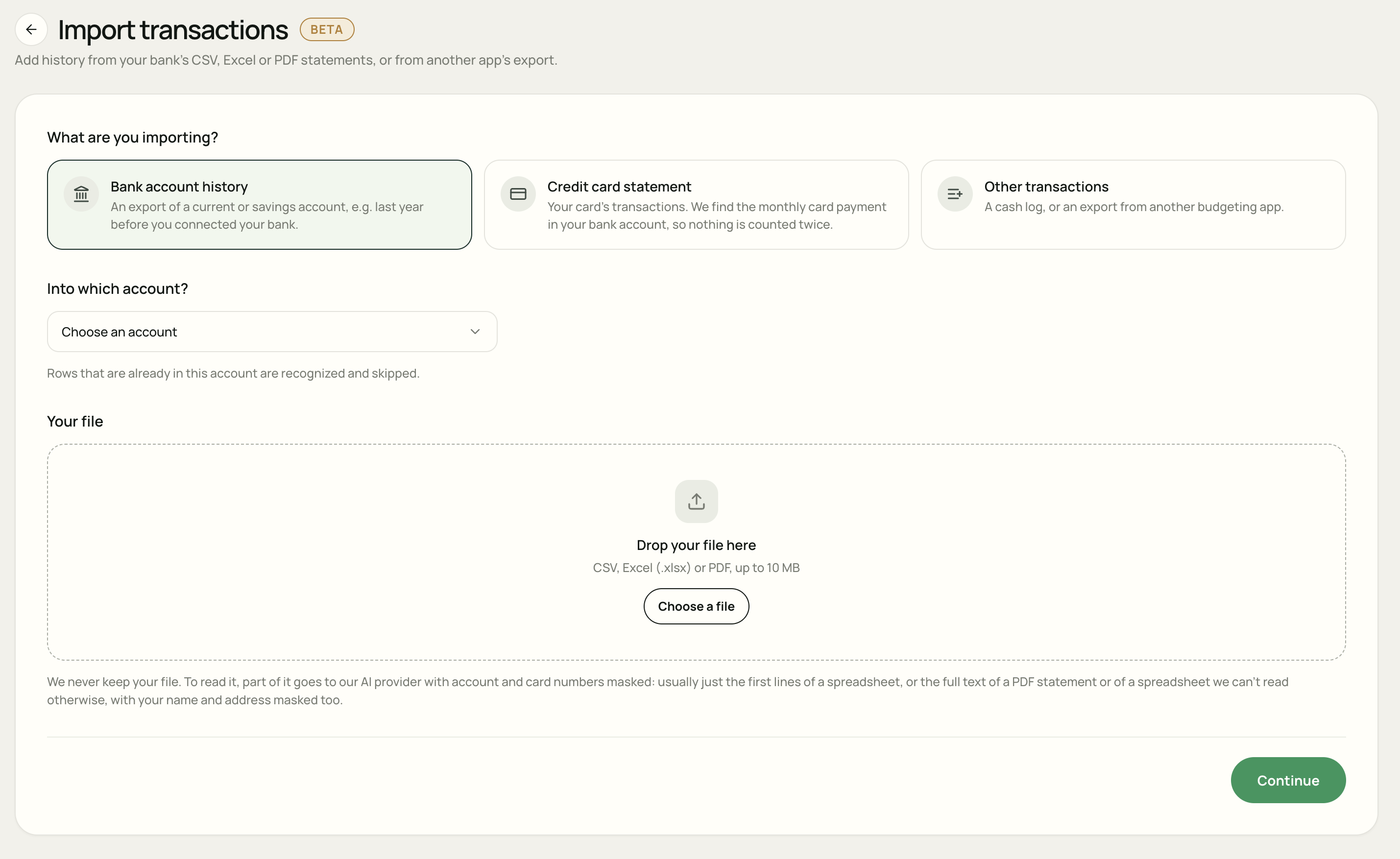
Choisir un fichier et compte
Choisissez la destination
Pour l’historique bancaire, sélectionnez le compte auquel appartiennent les transactions, ou choisissez Un nouveau compte… et saisissez son nom et sa devise. Pour un relevé de carte, choisissez un compte de carte manuel ou Nouveau compte de carte….
Avec Autres transactions, vous pouvez également choisir Aucun compte. Ces transactions comptent dans votre budget sans être liées à un compte.
Ajoutez votre fichier
Faites glisser le fichier dans la zone de téléchargement ou choisissez Choisir un fichier. Vérifiez que vous avez sélectionné le bon extrait de compte et le bon compte.
Continuer vers l'aperçu
Choisissez Continuer. Talvo lit le fichier et prépare les transactions pour révision. Cela peut prendre jusqu'à une minute lorsqu'il faut lire chaque ligne.
Continuer prépare un aperçu. Les transactions sont ajoutées uniquement après avoir confirmé l'importation sur l'écran de révision.
Revoir les transactions
Commencez par le nom du compte, la plage de dates, le nombre de transactions et les totaux d’entrées et de sorties d’argent. Comparez quelques lignes individuelles avec votre relevé de compte, y compris un paiement entrant et un achat sortant.
Vérifiez les colonnes, les dates et les montants positifs ou négatifs
Pour les feuilles de calcul, utilisez Corriger les colonnes si la date, le montant, le bénéficiaire ou d'autres champs pointent vers les mauvaises colonnes. Vérifiez si votre fichier utilise une colonne de montant signé ou des colonnes de retrait et d'entrée d'argent distinctes.
- Ordre de date incorrect ? Utilisez Inverser jour/mois ou choisissez le format de date correct dans les paramètres de colonne.
- Achats affichés comme rentrée d'argent ? Utilisez Inverser les signes. L'argent sortant devrait avoir un montant négatif.
- Mauvaise feuille de calcul ? Utilisez le sélecteur Feuille pour un classeur Excel. Si vous êtes revenu à un ancien aperçu, téléchargez à nouveau le fichier pour lire une autre feuille.
Utilisez le crayon à côté d'une transaction pour corriger sa date, son bénéficiaire, sa description ou son montant. Vérifiez tout avertissement de totaux PDF par rapport au relevé de compte. Les lignes Talvo n'ont pas pu être vérifiées par rapport au fichier sont laissées décochées : vérifiez-les et corrigez-les avant de les sélectionner.
Comprendre quelles lignes sont sélectionnées
| Étiquette | Que faire |
|---|---|
| Nouveau | Normalement sélectionné pour l'importation. Vérifiez les détails et décochez tout ce que vous ne souhaitez pas ajouter. |
| Déjà dans Talvo | Ignoré par défaut. Sélectionnez une ligne uniquement si vous avez vérifié qu'elle doit être réimportée. |
| Doublon probable | Ignoré par défaut. Comparez-le avec vos transactions existantes avant de le sélectionner. |
| Via synchronisation bancaire | Ignoré, car votre synchronisation bancaire est censée l'introduire, évitant ainsi une deuxième copie. |
| Illisible | Corrigez les colonnes ou modifiez la ligne pour fournir une date et un montant lisibles. |
Vérifiez le paramètre de solde du compte
Lorsque Solde du compte apparaît pour un compte existant, choisissez comment l'historique importé doit l'affecter :
- L’histoire ancienne de Conserver le solde actuel: ne change pas le solde actuel. Talvo recule le solde d'ouverture dans le temps pour lui faire de la place.
- Laisser les imports le modifier: les transactions importées s’ajoutent au solde du compte.
Les transactions datées après l'ajout du compte modifient son solde dans un sens ou dans l'autre. L'aperçu montre le montant concerné, alors vérifiez-le avant de confirmer.
Importer un relevé de carte de crédit
Choisissez Relevé de carte bancaire lorsque votre fichier répertorie les transactions par carte individuelles. Les achats appartiennent au compte de la carte ; le paiement mensuel de votre compte bancaire doit être considéré comme un virement vers cette carte.
Par exemple, si un relevé de compte contient 600 € d'achats et que votre compte bancaire indique un paiement par carte 600 € la dépense est 600 €.. Lier le paiement bancaire en tant que virement évite qu'il soit comptabilisé comme une autre dépense 600 €.
- Vérifiez le total des achats, des remboursements, des frais et du relevé de compte par rapport au relevé de votre carte.
- Examinez Paiements mensuels de carte. Pour un paiement marqué À vérifier, vérifiez la transaction bancaire suggérée et utilisez Modifier ou Choisir le paiement si nécessaire.
- Si un paiement est Non trouvé, Talvo peut le lier automatiquement lorsqu'il apparaît dans vos comptes bancaires. Vous pouvez également consulter Paiements par carte ultérieurement à partir de votre historique d'importation.
Les lignes de paiement par carte et récapitulatives du fichier ne sont pas importées en tant qu'achats. Si vous choisissez Aucun paiement bancaire correspondant, le paiement bancaire n'est pas lié comme un virement et reste en dépense tel quel.
Terminer ou annuler une importation
Une fois que l'aperçu correspond à votre relevé de compte, choisissez Importer … transactions. Talvo ajoute les lignes sélectionnées et commence à les trier en catégories ; la catégorisation peut prendre une minute. Choisissez Voir les transactions pour consulter le résultat.
Pour arrêter avant l'importation, choisissez Ignorer. Pour revenir plus tard, ouvrez l'aperçu en attente sous Vos importations. Les aperçus sont conservés pour 24 heures ; après cela, téléchargez à nouveau le fichier.
Pour annuler une importation terminée, ouvrez Vos importations, recherchez le fichier et choisissez Annuler. Vérifiez la confirmation, puis choisissez Annuler l'importation. Cela supprime les transactions de cette importation, y compris toutes les modifications que vous y avez apportées par la suite.
Ensuite, examinez vos catégories ou apprenez-en davantage sur les transferts et les comptes manuels .
Comment votre fichier est lu
Talvo ne conserve pas votre fichier téléchargé. Pour le lire, Talvo envoie une partie de son contenu à son fournisseur d'IA avec des numéros de compte et de carte masqués. Pour une feuille de calcul, il ne s’agit généralement que des premières lignes. Pour un PDF, ou une feuille de calcul qu'il ne peut pas lire autrement, il envoie le texte intégral avec votre nom et votre adresse masqués également.
L'aperçu reste disponible pour 24 heures afin que vous puissiez le consulter. Les transactions confirmées font partie de votre historique Talvo. Consultez la politique de confidentialité de pour en savoir plus sur la manière dont Talvo gère les données.
Quelques questions courantes
Puis-je importer l’historique d’avant de connecter ma banque ?
Oui. Choisissez Historique de compte bancaire et sélectionnez le compte auquel il appartient. Vérifiez les étiquettes en double et de synchronisation bancaire avant de confirmer.
Puis-je télécharger le même fichier deux fois ?
Talvo avertit lorsqu'un fichier a été importé auparavant et marque les lignes reconnues comme doublons. Ces lignes sont ignorées par défaut. Examinez attentivement l’aperçu avant de sélectionner à nouveau l’un d’entre eux.
Puis-je essayer un téléchargement dans la démo ?
Vous pouvez explorer la configuration de l'importation dans la démo. Le téléchargement de votre propre fichier nécessite un compte Talvo avec Talvo Pro.