Bruk Importer transaksjoner for å bringe eldre bankhistorikk inn i Talvo, legge til en kredittkortutskrift eller flytte transaksjoner fra en annen budsjetteringsapp. Du velger filen og kontoen, sjekker en forhåndsvisning og bekrefter deretter hvilke transaksjoner som skal importeres.
Før du begynner
Last ned kontoutskriften din eller eksporter fra banken din eller tidligere app. Talvo godtar CSV , Excel ( .xlsx ) og PDF filer opptil 10 MB . Hold originalen i nærheten slik at du kan sammenligne den med forhåndsvisningen.
Åpne Transaksjoner i Talvo-nettappen og velg Importer transaksjoner. Velg typen som samsvarer med filen din:
- Historikk for bankkonto: transaksjoner fra en brukskonto eller sparekonto, inkludert historikk fra før du koblet til banken din.
- Kredittkortoppgjør: individuelle kortkjøp, refusjoner og gebyrer. Dette alternativet hjelper også med å koble den månedlige kortbetalingen til bankkontoen din.
- Andre transaksjoner: en kontantlogg eller en eksport fra en annen budsjetteringsapp.
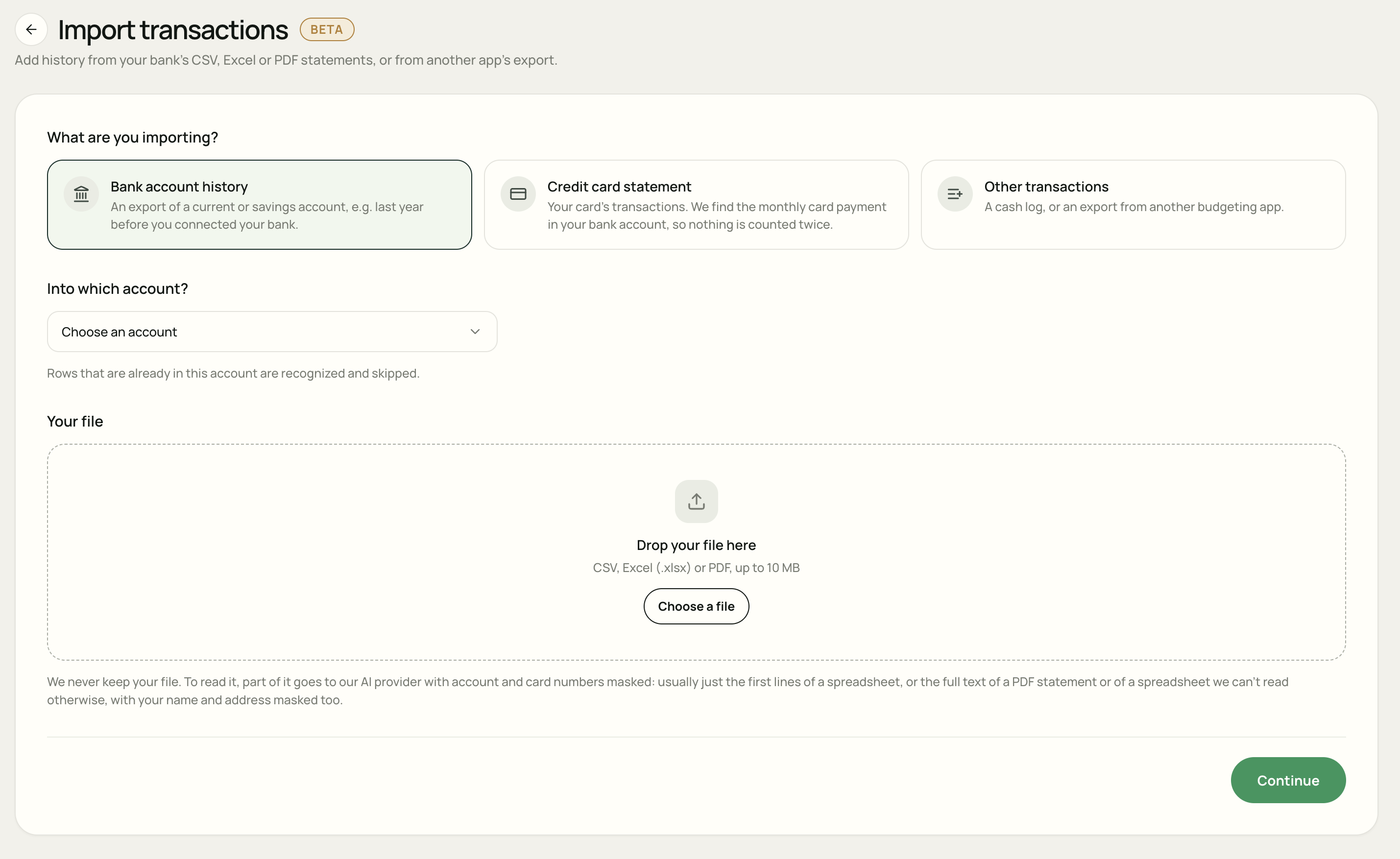
Velg en fil og konto
Velg destinasjonen
For bankhistorikk, velg kontoen transaksjonene tilhører, eller velg En ny konto… og skriv inn navn og valuta. For en kortutskrift, velg en manuell kortkonto eller En ny kortkonto….
Med Andre transaksjoner kan du også velge Ingen konto. Disse transaksjonene teller mot budsjettet ditt uten å være knyttet til en konto.
Legg til filen din
Dra filen til opplastingsområdet eller velg Velg en fil. Sjekk at du har valgt riktig kontoutskrift og konto.
Fortsett til forhåndsvisningen
Velg Fortsett. Talvo leser filen og forbereder transaksjonene for gjennomgang. Dette kan ta opptil ett minutt når den må lese hver rad.
Fortsett forbereder en forhåndsvisning. Transaksjonene legges til først etter at du har bekreftet importen på gjennomgangsskjermen.
Gjennomgå transaksjonene
Start med kontonavnet, datoperioden, antall transaksjoner og summen av penger inn og ut. Sammenlign noen få individuelle rader med kontoutskriften din, inkludert en inngående betaling og et utgående kjøp.
Sjekk kolonner, datoer og positive eller negative beløp
For regneark, bruk Tilpass kolonner hvis dato, beløp, betalingsmottaker eller andre felt peker på feil kolonner. Sjekk om filen din bruker én signert beløpskolonne eller separate penger-ut- og penger-inn-kolonner.
- Feil datorekkefølge? Bruk Bytt dag/måned eller velg riktig datoformat i kolonneinnstillingene.
- Kjøp vist som penger som kommer inn? Bruk Snu fortegn. Penger ut skal ha et negativt beløp.
- Feil arbeidsark? Bruk Ark-velgeren for en Excel-arbeidsbok. Hvis du har gått tilbake til en eldre forhåndsvisning, last opp filen på nytt for å lese et annet ark.
Bruk blyanten ved siden av en transaksjon for å korrigere datoen, betalingsmottakeren, beskrivelsen eller beløpet. Sjekk eventuelle PDF-totaleradvarsler mot kontoutskriften. Rader Talvo ikke kunne verifisere mot filen er umerket: gjennomgå og korriger dem før du velger dem.
Forstå hvilke rader som er valgt
| Etikett | Hva du skal gjøre |
|---|---|
| Ny | Normalt valgt for import. Sjekk detaljene og fjern merket for alt du ikke vil legge til. |
| Allerede i Talvo | Hoppet over som standard. Velg en rad bare hvis du har krysset av for at den skal importeres på nytt. |
| Mulig duplikat | Hoppet over som standard. Sammenlign det med dine eksisterende transaksjoner før du velger det. |
| Via banksynkronisering | Hoppet over fordi banksynkroniseringen din forventes å bringe den inn, og unngår en ny kopi. |
| Uleselig | Korriger kolonnene eller rediger raden for å gi en lesbar dato og beløp. |
Sjekk kontosaldoinnstillingen
Når Kontosaldo vises for en eksisterende konto, velger du hvordan den importerte loggen skal påvirke den:
- Behold gjeldende saldo: eldre historie endrer ikke dagens balanse. Talvo flytter åpningsbalansen tilbake i tid for å gi plass til den.
- La importerte transaksjoner endre den: de importerte transaksjonene legger til kontoens saldo.
Transaksjoner datert etter at du la til kontoen endrer saldoen uansett. Forhåndsvisningen viser beløpet som er berørt, så sjekk dette før du bekrefter.
Importer en kredittkortutskrift
Velg Kredittkortoppgjør når filen din viser individuelle korttransaksjoner. Kjøpene hører hjemme på kortkontoen; den månedlige betalingen fra bankkontoen din skal telle som en overføring til det kortet.
For eksempel, hvis en kontoutskrift inneholder 600 € av kjøp og bankkontoen din viser en 600 € kortbetaling, er utgiften 600 €. Ved å koble bankbetalingen som en overføring forhindrer du at den regnes som en annen 600 € utgift.
- Sjekk totalbeløpet for kjøpene, refusjonene, gebyrene og kontoutskriften mot kortutskriften.
- Gjennomgå Månedlige kortoppgjør. For en betaling merket Kontroller, verifiser den foreslåtte banktransaksjonen og bruk Endre eller Velg betaling om nødvendig.
- Hvis en betaling er Ikke funnet ennå, kan Talvo koble den automatisk når den vises på bankkontoene dine. Du kan også se gjennom Kortbetalinger senere fra importloggen.
Betaling-til-kort og sammendragslinjer i filen importeres ikke som kjøp. Hvis du velger Ingen bankbetaling for denne, kobles ikke bankbetalingen som en overføring og forblir forbruket som den er.
Fullfør eller angre en import
Når forhåndsvisningen samsvarer med kontoutskriften din, velger du Importer … transaksjoner. Talvo legger til de valgte radene og begynner å sortere dem i kategorier; kategorisering kan ta et minutt. Velg Se transaksjoner for å se gjennom resultatet.
For å stoppe før import, velg Forkast. For å gå tilbake senere, åpne den ventende forhåndsvisningen under Dine importer. Forhåndsvisninger beholdes for 24 timer; deretter laster du opp filen på nytt.
For å reversere en fullført import, åpne Dine importer, finn filen og velg Angre. Sjekk bekreftelsen, og velg deretter Angre import. Dette fjerner importens transaksjoner, inkludert eventuelle endringer du har gjort i dem etterpå.
Deretter går du gjennom kategoriene eller lær mer om transfers og manuelle kontoer.
Hvordan filen din leses
Talvo beholder ikke den opplastede filen. For å lese den sender Talvo deler av innholdet til sin AI-leverandør med konto- og kortnumre maskert. For et regneark er dette vanligvis bare de første linjene. For en PDF, eller et regneark det ellers ikke kan lese, sender det hele teksten med navn og adresse maskert også.
Forhåndsvisningen forblir tilgjengelig for 24 timer slik at du kan se den. Bekreftede transaksjoner blir en del av din Talvo-historikk. Se personvernpolicy for mer om hvordan Talvo håndterer data.
Noen vanlige spørsmål
Kan jeg importere historikk fra før jeg koblet til banken min?
Ja. Velg Historikk for bankkonto og velg kontoen den tilhører. Se gjennom duplikat- og banksynkroniseringsetikettene før du bekrefter.
Kan jeg laste opp den samme filen to ganger?
Talvo advarer når en fil ble importert før og merker gjenkjente rader som duplikater. Disse radene hoppes over som standard. Gå nøye gjennom forhåndsvisningen før du velger noen av dem igjen.
Kan jeg prøve å laste opp i demoen?
Du kan utforske importoppsettet i demoen. Opplasting av din egen fil krever en Talvo-konto med Talvo Pro.