Utilizați Importă tranzacții pentru a aduce istoricul bancar mai vechi în Talvo, pentru a adăuga un extras de card de credit sau pentru a muta tranzacții dintr-o altă aplicație de buget. Alegeți fișierul și contul, verificați o previzualizare, apoi confirmați ce tranzacții să importați.
Înainte de a începe
Descărcați extrasul de cont sau exportați din banca dvs. sau din aplicația anterioară. Talvo acceptă CSV , Excel (.xlsx ) și PDF fișiere de până la 10 MB . Păstrați originalul în apropiere, astfel încât să îl puteți compara cu previzualizarea.
Deschideți Tranzacții în aplicația web Talvo și alegeți Importă tranzacții. Alegeți tipul care se potrivește fișierului dvs.:
- Istoric cont bancar: tranzacții dintr-un cont curent sau de economii, inclusiv istoricul de înainte de a vă conecta banca.
- Extras de cont card de credit: achiziții cu carduri individuale, rambursări și taxe. Această opțiune ajută și la conectarea plății lunare cu cardul în contul dvs. bancar.
- Alte tranzacții: un jurnal de numerar sau un export dintr-o altă aplicație de bugetare.
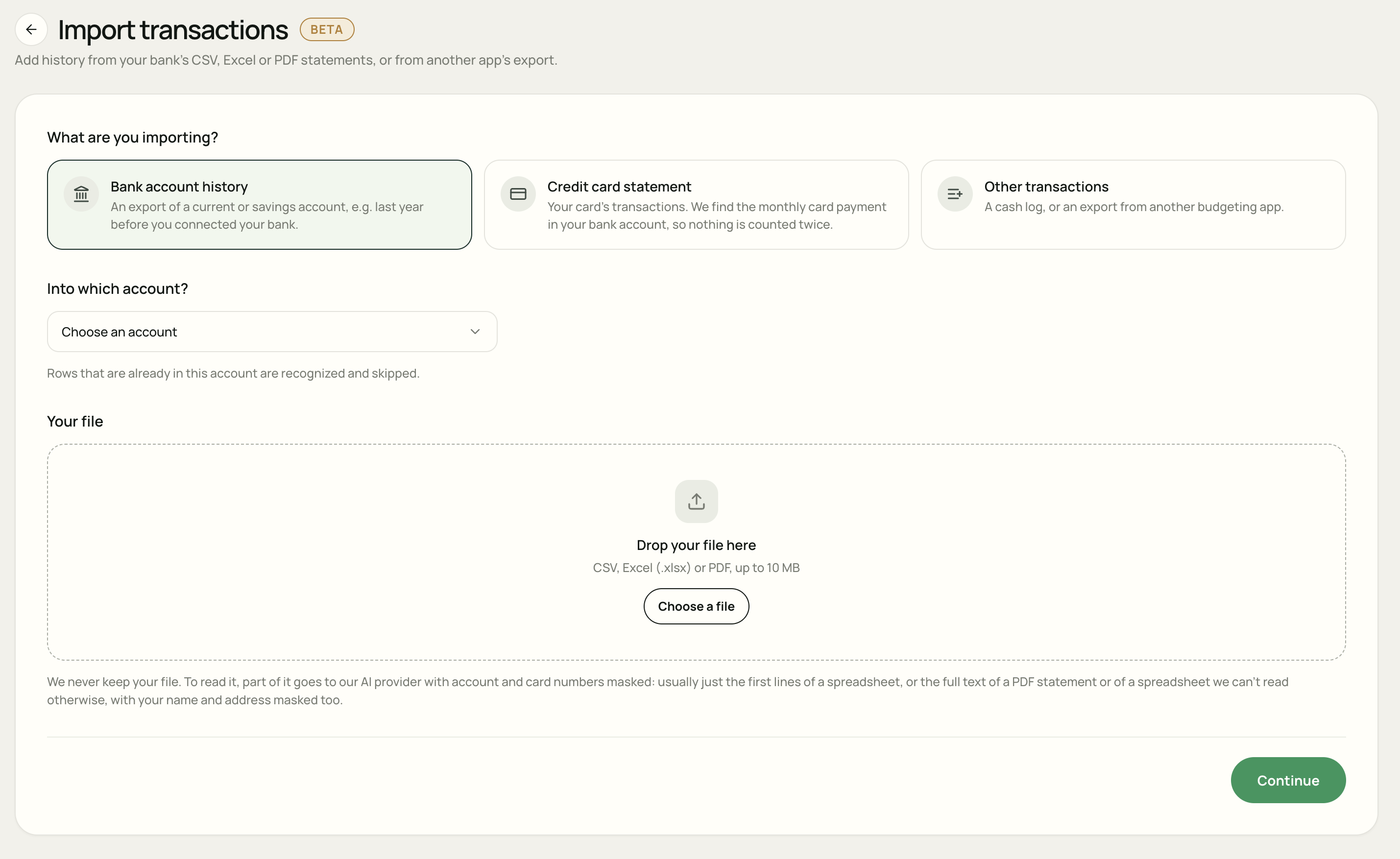
Alege un fișier și cont
Alegeți destinația
Pentru istoricul bancar, selectați contul căruia îi aparțin tranzacțiile sau alegeți Un cont nou… și introduceți numele și moneda acestuia. Pentru extrasul de card, alegeți un cont de card manual sau Un cont de card nou….
Cu Alte tranzacții, puteți alege și Fără cont. Aceste tranzacții sunt luate în considerare pentru bugetul dvs. fără a fi conectate la un cont.
Adăugați fișierul dvs
Trageți fișierul în zona de încărcare sau alegeți Alege un fișier. Verificați dacă ați selectat extrasul de cont și contul corect.
Continuă la previzualizare
Alegeți Continuă. Talvo citește fișierul și pregătește tranzacțiile pentru revizuire. Acest lucru poate dura până la un minut când trebuie să citească fiecare rând.
Continuă pregătește o previzualizare. Tranzacțiile sunt adăugate numai după ce confirmați importul pe ecranul de revizuire.
Examinați tranzacțiile
Începeți cu numele contului, intervalul de date, numărul de tranzacții și totalurile de intrare și ieșire. Comparați câteva rânduri individuale cu extrasul de cont, inclusiv o plată primită și o achiziție efectuată.
Verificați coloanele, datele și sumele pozitive sau negative
Pentru foile de calcul, utilizați Corectează coloanele dacă data, suma, beneficiarul sau alte câmpuri indică coloanele greșite. Verificați dacă fișierul dvs. folosește o coloană cu sumă semnată sau coloane separate de ieșire și de intrare.
- Comanda de dată greșită? Utilizați Inversează ziua/luna sau alegeți formatul corect de dată în setările coloanei.
- Achiziții afișate ca bani care vin? Utilizați Inversează semnele. Banii scoși ar trebui să aibă o sumă negativă.
- Foaie de lucru greșită? Utilizați selectorul Foaie pentru un registru de lucru Excel. Dacă ați revenit la o previzualizare mai veche, încărcați fișierul din nou pentru a citi o altă foaie.
Utilizați creionul lângă o tranzacție pentru a-i corecta data, beneficiarul, descrierea sau suma. Verificați orice avertisment privind totalurile PDF față de extrasul de cont. Rândurile Talvo nu au putut verifica în raport cu fișierul sunt lăsate nebifate: revizuiți-le și corectați-le înainte de a le selecta.
Înțelegeți ce rânduri sunt selectate
| Etichetă | Ce să faci |
|---|---|
| Nou | Selectat în mod normal pentru import. Verificați detaliile și debifați tot ce nu doriți să adăugați. |
| Deja în Talvo | Omis în mod implicit. Selectați un rând numai dacă ați verificat să fie importat din nou. |
| Posibil duplicat | Omis în mod implicit. Comparați-l cu tranzacțiile existente înainte de a-l selecta. |
| Prin sincronizare bancară | S-a omis deoarece se așteaptă ca sincronizarea dvs. bancară să o aducă, evitând o a doua copie. |
| Ilizibil | Remediați coloanele sau editați rândul pentru a oferi o dată și o sumă care pot fi citite. |
Verificați setarea soldului contului
Când Sold cont apare pentru un cont existent, alegeți cum ar trebui să îl afecteze istoricul importat:
- Păstrează soldul actual: istoricul mai vechi nu schimbă soldul actual. Talvo mută soldul de deschidere înapoi în timp pentru a-i face loc.
- Permite actualizarea prin import: tranzacțiile importate se adaugă la soldul contului.
Tranzacțiile datate după ce ați adăugat contul își modifică soldul în orice caz. Previzualizarea arată suma afectată, așa că verificați acest lucru înainte de a confirma.
Importați extrasul cardului de credit
Alegeți Extras de cont card de credit atunci când fișierul dvs. listează tranzacțiile individuale cu cardul. Achizițiile aparțin contului de card; plata lunară din contul dvs. bancar ar trebui să conteze ca un transfer către acel card.
De exemplu, dacă un extras de cont conține 600 EUR de achiziții și contul dvs. bancar arată o plată cu cardul 600 EUR cheltuielile sunt 600 EUR. Conectarea plății bancare ca transfer împiedică socotirea acesteia ca un alt 600 EUR de cheltuieli.
- Verificați totalul achizițiilor, rambursărilor, taxelor și extrasului de cont în raport cu extrasul cardului dvs.
- Examinați Plăți lunare card. Pentru o plată marcată Verifică, verificați tranzacția bancară sugerată și utilizați Modifică sau Alege plata dacă este necesar.
- Dacă o plată este Încă negăsit, Talvo o poate conecta automat atunci când apare în conturile dvs. bancare. De asemenea, puteți examina Plăți cu cardul mai târziu din istoricul importurilor.
Liniile de plată pe card și rezumatul din fișier nu sunt importate ca achiziții. Dacă alegeți Nicio plată bancară pentru aceasta, plata bancară nu este legată ca transfer și rămâne în cheltuieli așa cum este.
Terminați sau anulați un import
După ce previzualizarea se potrivește cu extrasul de cont, alegeți Importă … tranzacții. Talvo adaugă rândurile selectate și începe să le sorteze pe categorii; categorizarea poate dura un minut. Alegeți Vezi tranzacțiile pentru a examina rezultatul.
Pentru a opri înainte de import, alegeți Renunță. Pentru a reveni mai târziu, deschideți previzualizarea în așteptare sub Importurile tale. Previzualizările sunt păstrate pentru 24 de ore; după aceea, încărcați din nou fișierul.
Pentru a inversa un import finalizat, deschideți Importurile tale, găsiți fișierul și alegeți Anulează. Verificați confirmarea, apoi alegeți Anulează importul. Aceasta elimină tranzacțiile importului respectiv, inclusiv orice modificări pe care le-ați făcut ulterior.
Apoi, examinați-vă categoriile sau aflați mai multe despre transfers și conturile manuale.
Cum este citit fișierul dvs
Talvo nu păstrează fișierul încărcat. Pentru a-l citi, Talvo trimite o parte din conținutul său furnizorului său de AI cu numerele de cont și carduri mascate. Pentru o foaie de calcul, acestea sunt de obicei doar primele rânduri. Pentru un PDF sau o foaie de calcul pe care nu o poate citi altfel, trimite textul complet cu numele și adresa dvs. mascate.
Previzualizarea rămâne disponibilă pentru 24 de ore, astfel încât să o puteți revizui. Tranzacțiile confirmate devin parte din istoricul dvs. Talvo. Consultați Politica de confidențialitate pentru mai multe despre modul în care Talvo gestionează datele.
Câteva întrebări frecvente
Pot importa istoricul înainte de a-mi conecta banca?
Da. Alegeți Istoric cont bancar și selectați contul căruia îi aparține. Examinați etichetele duplicate și de sincronizare bancară înainte de a confirma.
Pot încărca același fișier de două ori?
Talvo avertizează când un fișier a fost importat înainte și marchează rândurile recunoscute ca duplicate. Aceste rânduri sunt omise în mod implicit. Examinați cu atenție previzualizarea înainte de a selecta oricare dintre ele din nou.
Pot încerca o încărcare în demo?
Puteți explora configurația de import în demonstrație. Încărcarea propriului fișier necesită un cont Talvo cu Talvo Pro.