Plan anual pune bugetele dvs. de venituri și cheltuieli pentru ianuarie până în decembrie într-o grilă editabilă. Folosiți-l pentru a planifica costurile obișnuite, pentru a permite o lună scumpă și pentru a vedea cât mai rămâne din venitul planificat.
Deschide-ți planul anual
Accesați Buget
Deschideți Buget în aplicația web Talvo, apoi alegeți Plan anual.
Alege anul
Utilizați săgețile de lângă anul din colțul din dreapta sus pentru a trece la anul precedent sau următor.
Începeți cu bugetele existente
Grila arată planurile lunare și sumele specifice lunii pe care le-ați stabilit deja. Le puteți ajusta aici fără a deschide fiecare lună separat.
Dacă vedeți Nu ai nimic de planificat încă, adăugați venituri și cheltuieli categories, apoi reveniți la planificator.
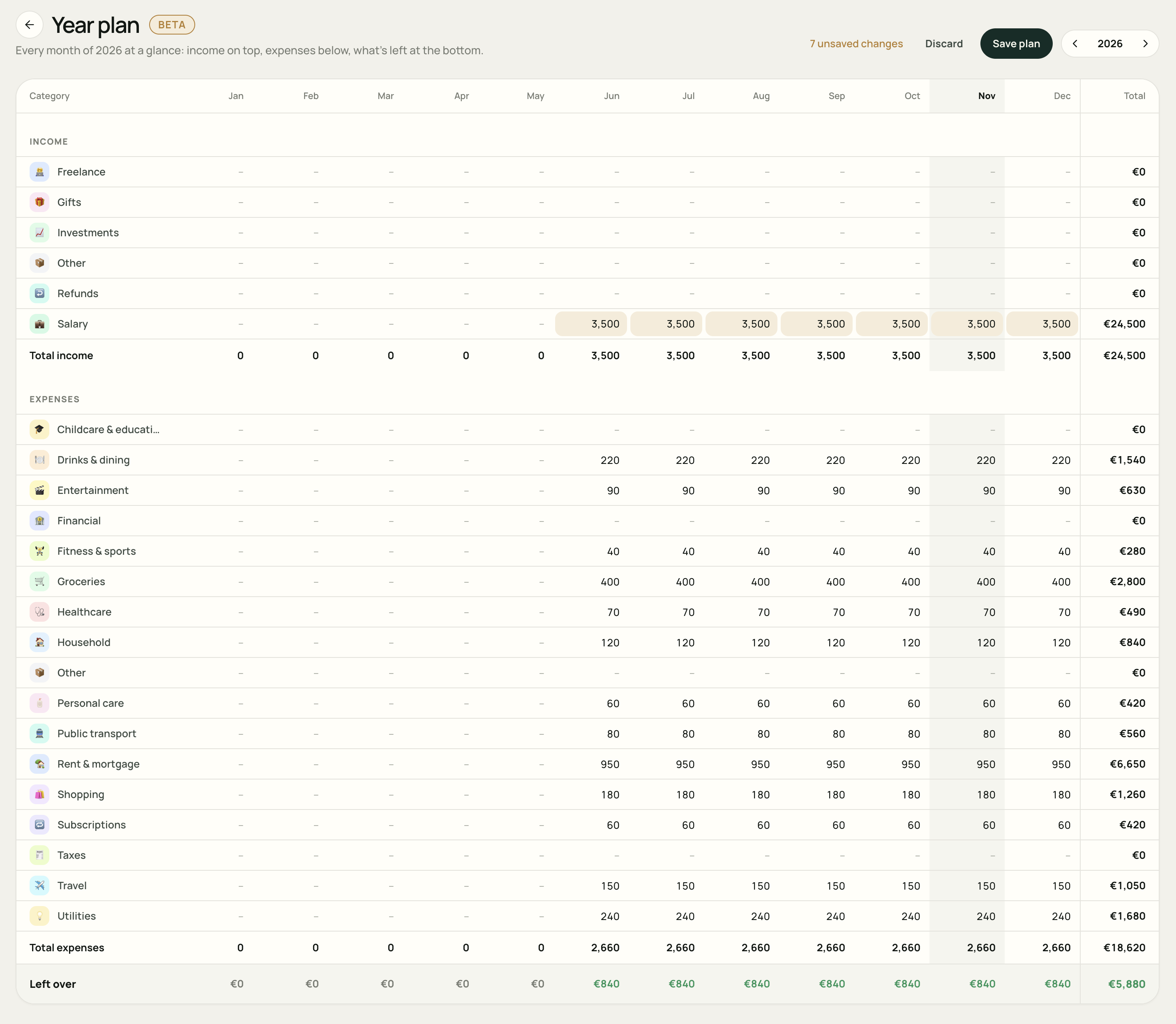
Citiți grila
- Rows: categoriile dvs. de venituri și cheltuieli, organizate în secțiuni și grupuri.
- Columns: din ianuarie până în decembrie, cu o coloană Total pentru anul în partea dreaptă.
- Total venituri și Total cheltuieli: sumele sumelor planificate pentru fiecare lună și an.
- Rămas: venitul planificat minus cheltuielile planificate.
O liniuță reprezintă o sumă zero. Luna curentă are o coloană umbrită atunci când vizualizați anul curent. Pe un ecran îngust, derulați grila pe orizontală pentru a ajunge la celelalte luni; numele categoriilor rămân vizibile.
Dacă un grup are un buget comun, modificați rândul său de grup. Dacă bugetați categoriile în mod individual, editați acele rânduri de categorii; antetul grupului arată suma lor combinată.
Editează o lună
Selectați o celulă în care se întâlnesc un rând de categorie și o coloană de lună, apoi introduceți suma. Utilizați sume întregi de zero sau mai multe atât pentru venituri, cât și pentru cheltuieli. Talvo scade secțiunea de cheltuieli atunci când calculează ce rămâne.
Apăsați Enter sau selectați o altă celulă pentru a aplica valoarea schiței. Totalurile se actualizează pe măsură ce mergi, iar celulele modificate primesc o evidențiere caldă. Ștergerea unei celule setează valoarea acesteia la zero.
Faceți loc pentru un cost unic
Să presupunem că planificați în mod normal 180 EUR pe lună pentru Cumpărături, dar vă așteptați să cheltuiți 300 EUR în decembrie. Schimbați numai celula decembrie în 300. Celelalte luni își păstrează sumele existente.
O sumă salvată specifică unei luni este marcată cu un punct mic. Sfatul său explicativ vă spune că a fost setat doar pentru luna respectivă și, acolo unde este disponibil, afișează suma obișnuită a planului lunar.
Deplasați-vă prin grilă cu tastatura
- Tab: mutați în celulele lunii.
- Enter sau săgeată în jos: aplicați intrarea dvs. la schiță și treceți la următorul rând editabil în aceeași lună.
- Up săgeată: aplicați intrarea dvs. la schiță și treceți la rândul anterior editabil.
- Escape: anulați ceea ce introduceți în acel moment în celula respectivă.
Aceste acțiuni actualizează proiectul. Utilizați Salvează planul pentru a salva modificările.
Setați o sumă de buget lunar începând cu luna aleasă
Pentru un salariu obișnuit sau o factură lunară, utilizați butonul mic » care apare atunci când treceți cu mouse-ul peste o celulă sau focalizați. Eticheta acestuia scrie Folosește … începând din ….
- Introduceți suma recurentă în luna în care ar trebui să înceapă.
- Selectați » în acea celulă. Talvo umple restul rândului din luna respectivă până în decembrie.
- Verificați lunile ulterioare, apoi editați orice excepție, cum ar fi un buget mai mare pentru decembrie.
- Alegeți Salvează planul când planul complet arată corect.
De exemplu, introduceți 3.500 în Salariu pentru iunie și utilizați ». Iunie până în decembrie fiecare arată 3.500 EUR în timp ce din ianuarie până în mai își păstrează sumele anterioare.
Verificați ce a mai rămas
Rândul de jos calculează Total venituri − Total cheltuieli. O sumă pozitivă înseamnă că o parte din venitul planificat rămâne nealocat. O sumă negativă înseamnă că ați planificat mai multe cheltuieli decât venituri pentru luna respectivă.
| Suma planificată | În fiecare lună, iunie-decembrie | În total pe șapte luni |
|---|---|---|
| Venituri | 3.500 EUR | 24.500 EUR |
| Cheltuieli | 2.660 EUR | 18.620 EUR |
| Rămas | 840 EUR | 5.880 EUR |
Acesta este exemplul prezentat în captură de ecran: din ianuarie până în mai nu au sume planificate. Coloana Total anual adaugă sumele introduse pe parcursul anului; nu presupune că fiecare lună este la fel.
Rămas este o cifră de planificare. Nu este soldul dvs. bancar sau o măsură a banilor deja economisiți. Examinați cheltuielile reale în Buget și banii efectivi care intră și ies în Analiză.
Permiteți o lună mai scumpă
Dacă adăugați 600 EUR din costurile de călătorie la o lună în acest exemplu, cheltuielile lunii respective devin 3.260 EUR și Rămas scade la 240 EUR. Celelalte luni rămân la 840 EUR și surplusul de șapte luni devine 5.280 EUR.
Salvează-ți planul de buget
În timp ce aveți modificări, partea de sus a paginii arată modificările nesalvate împreună cu Anulează și Salvează planul.
- Salvează planul: salvează editările dvs. în bugetele dvs. Așteptați confirmarea Plan salvat.
- Anulează: elimină modificările nesalvate și revine la sumele salvate.
- Părăsirea sau schimbarea anilor: Talvo întreabă înainte de a renunța la modificările nesalvate. Anulați acțiunea dacă doriți să reveniți și să le salvați.
Dacă salvarea eșuează, păstrați pagina deschisă, verificați-vă conexiunea și încercați din nou. Modificările sunt salvate numai după ce Talvo le confirmă.
Odată salvat, reveniți la vizualizarea lunară Buget pentru a urmări cheltuielile în raport cu planul bugetar. Pentru transportarea sumelor bugetare neutilizate între luni, consultați bugete și reportări. Pentru planificarea facturilor ocazionale, citiți bugetarea cheltuielilor anuale.
Câteva întrebări frecvente
Plan anual creează un buget separat?
Nu. Afișează și editează bugetele lunare existente pe parcursul unui an întreg. Modificările salvate se aplică și în vizualizarea bugetului lunar.
Editările se salvează automat?
Nu. Editările de celule și acțiunea de repetare de aici vă actualizează schița. Alegeți Salvează planul pentru a le salva.
Pot seta o sumă diferită pentru o lună?
Da. Editați celula din luna respectivă direct. Pentru a repeta o sumă, utilizați în schimb butonul », apoi adăugați orice excepții specifice lunii.
Transferurile fac parte din plan?
Categoriile de transfer sunt lăsate în afara planificatorului. Mutarea banilor între propriile conturi nu reprezintă venituri sau cheltuieli noi.