Jahresplan stellt Ihre Einnahmen- und Ausgabenbudgets für Januar bis Dezember in einem bearbeitbaren Raster zusammen. Planen Sie damit regelmäßige Kosten, kalkulieren Sie einen teuren Monat ein und sehen Sie, wie viel von Ihrem geplanten Einkommen übrig bleibt.
Öffnen Sie Ihren Jahresplan
Gehen Sie zu Budget
Öffnen Sie Budget in der Talvo-Web-App und wählen Sie dann Jahresplan aus.
Wählen Sie das Jahr
Verwenden Sie die Pfeile neben dem Jahr in der oberen rechten Ecke, um zum vorherigen oder nächsten Jahr zu wechseln.
Beginnen Sie mit Ihren bestehenden Budgets
Das Raster zeigt die monatlichen Pläne und monatsspezifischen Beträge an, die Sie bereits festgelegt haben. Sie können sie hier anpassen, ohne jeden Monat einzeln öffnen zu müssen.
Wenn Noch nichts zu planen angezeigt wird, fügen Sie Einnahmen und Ausgaben categories hinzu und kehren Sie dann zum Planer zurück.
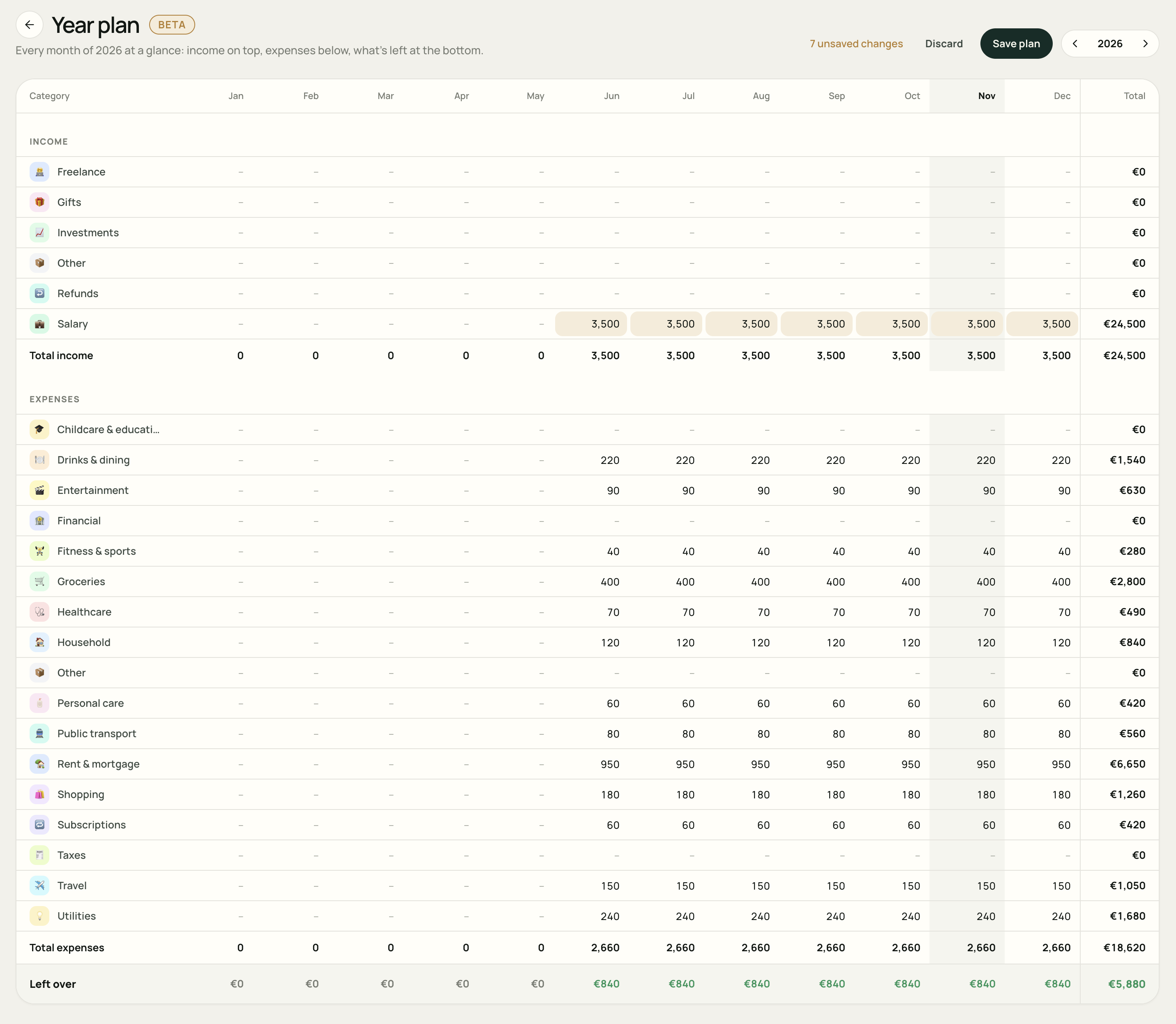
Lesen Sie das Raster
- Rows: Ihre Einnahmen- und Ausgabenkategorien, organisiert in ihren Abschnitten und Gruppen.
- Columns: Januar bis Dezember, mit einer Gesamt-Spalte für das Jahr auf der rechten Seite.
- Einnahmen gesamt und Ausgaben gesamt: die Summen Ihrer geplanten Beträge für jeden Monat und das Jahr.
- Übrig geblieben: geplante Einnahmen abzüglich geplanter Ausgaben.
Ein Strich steht für einen Nullbetrag. Der aktuelle Monat hat eine schattierte Spalte, wenn Sie das aktuelle Jahr anzeigen. Scrollen Sie auf einem schmalen Bildschirm horizontal durch das Raster, um zu den anderen Monaten zu gelangen. Die Kategorienamen bleiben sichtbar.
Wenn eine Gruppe über ein gemeinsames Budget verfügt, bearbeiten Sie die entsprechende Gruppenzeile. Wenn Sie die Kategorien einzeln budgetieren, bearbeiten Sie diese Kategoriezeilen. In der Kopfzeile der Gruppe wird der Gesamtbetrag angezeigt.
Bearbeiten Sie einen Monat
Wählen Sie eine Zelle aus, in der sich eine Kategoriezeile und eine Monatsspalte treffen, und geben Sie dann den Betrag ein. Verwenden Sie ganze Beträge von null oder mehr sowohl für Einnahmen als auch für Ausgaben. Talvo subtrahiert den Ausgabenabschnitt bei der Berechnung des verbleibenden Betrags.
Drücken Sie Eingabe oder wählen Sie eine andere Zelle aus, um den Wert auf Ihren Entwurf anzuwenden. Die Gesamtsummen werden im Laufe der Zeit aktualisiert und geänderte Zellen erhalten eine warme Hervorhebung. Durch das Löschen einer Zelle wird der Betrag auf Null gesetzt.
Schaffen Sie Platz für einmalige Kosten
Angenommen, Sie planen normalerweise 180 € pro Monat für Einkäufe ein, rechnen aber damit, im Dezember 300 € auszugeben. Ändern Sie nur die Zelle „Dezember“ in 300. Die anderen Monate behalten ihre bisherigen Beträge.
Ein gesparter monatsspezifischer Betrag wird mit einem kleinen Punkt markiert. Der Tooltip informiert Sie darüber, dass er nur für diesen Monat festgelegt wurde, und zeigt, sofern verfügbar, den regulären monatlichen Planbetrag an.
Bewegen Sie sich mit der Tastatur durch das Raster
- Tab: bewegen sich über die Monatszellen.
- Eingabetaste oder Abwärtspfeil: Übernehmen Sie Ihren Eintrag in den Entwurf und wechseln Sie zur nächsten bearbeitbaren Zeile im selben Monat.
- Up Pfeil: Wenden Sie Ihren Eintrag auf den Entwurf an und wechseln Sie zur vorherigen bearbeitbaren Zeile.
- Escape: bricht ab, was Sie gerade in diese Zelle eingeben.
Durch diese Aktionen wird der Entwurf aktualisiert. Verwenden Sie Plan speichern, um die Änderungen zu speichern.
Legen Sie einen monatlichen Budgetbetrag ab einem ausgewählten Monat fest
Für ein reguläres Gehalt oder eine monatliche Rechnung verwenden Sie die kleine Schaltfläche », die angezeigt wird, wenn Sie mit der Maus über eine Zelle fahren oder diese fokussieren. Die Beschriftung lautet … ab … übernehmen.
- Geben Sie den wiederkehrenden Betrag in dem Monat ein, in dem er beginnen soll.
- Wählen Sie in dieser Zelle » aus. Talvo füllt den Rest der Zeile von diesem Monat bis Dezember.
- Überprüfen Sie die späteren Monate und bearbeiten Sie dann etwaige Ausnahmen, z. B. ein höheres Dezember-Budget.
- Wählen Sie Plan speichern, wenn der Gesamtplan richtig aussieht.
Geben Sie beispielsweise 3.500 in Gehalt für Juni ein und verwenden Sie ». Von Juni bis Dezember wird jeweils 3.500 € angezeigt, während von Januar bis Mai ihre vorherigen Beträge beibehalten werden.
Überprüfen Sie, was übrig bleibt
Die untere Zeile berechnet Einnahmen gesamt − Ausgaben gesamt. Ein positiver Betrag bedeutet, dass ein Teil Ihres geplanten Einkommens nicht zugewiesen wird. Ein negativer Betrag bedeutet, dass Sie für diesen Monat mehr Ausgaben als Einnahmen geplant haben.
| Geplanter Betrag | Jeden Monat, Juni–Dezember | Insgesamt sieben Monate |
|---|---|---|
| Einnahmen | 3.500 € | 24.500 € |
| Ausgaben | 2.660 € | 18.620 € |
| Übrig geblieben | 840 € | 5.880 € |
Dies ist das im Screenshot gezeigte Beispiel: Für Januar bis Mai sind keine Beträge geplant. In der Spalte „Jahresgesamt“ werden die im Laufe des Jahres eingegebenen Beträge addiert; Es wird nicht davon ausgegangen, dass jeder Monat gleich ist.
Übrig geblieben ist eine Planungszahl. Es handelt sich nicht um Ihr Bankguthaben oder eine Maßeinheit für bereits gespartes Geld. Überprüfen Sie die tatsächlichen Ausgaben in Budget und die tatsächlich ein- und ausgehenden Gelder in Einblicke.
Rechnen Sie mit einem teureren Monat
Wenn Sie in diesem Beispiel 600 € an Reisekosten zu einem Monat hinzufügen, werden die Ausgaben dieses Monats zu 3.260 € und sein Übrig geblieben sinkt auf 240 €.. Die anderen Monate bleiben bei 840 € und der Siebenmonatsüberschuss wird zu 5.280 €.
Speichern Sie Ihren Budgetplan
Während Sie Änderungen vornehmen, werden oben auf der Seite die nicht gespeicherten Änderungen zusammen mit Verwerfen und Plan speichern angezeigt.
- Plan speichern: speichert Ihre Änderungen an Ihren Budgets. Warten Sie auf die Bestätigung Plan gespeichert.
- Verwerfen: entfernt die nicht gespeicherten Änderungen und kehrt zu den gespeicherten Beträgen zurück.
- Jahre verlassen oder wechseln: Talvo fragt, bevor nicht gespeicherte Änderungen verworfen werden. Brechen Sie diese Aktion ab, wenn Sie zurückkehren und sie speichern möchten.
Wenn das Speichern fehlschlägt, lassen Sie die Seite geöffnet, überprüfen Sie Ihre Verbindung und versuchen Sie es erneut. Die Änderungen werden erst gespeichert, wenn Talvo sie bestätigt.
Kehren Sie nach dem Speichern zur monatlichen Budget-Ansicht zurück, um die Ausgaben anhand Ihres Budgetplans zu verfolgen. Informationen zum Übertragen ungenutzter Budgetbeträge zwischen Monaten finden Sie unter Budgets und Rollovers. Informationen zur Planung gelegentlicher Rechnungen finden Sie unter Budgetierung für jährliche Ausgaben.
Ein paar häufig gestellte Fragen
Erstellt Jahresplan ein separates Budget?
Nein. Es zeigt und bearbeitet Ihre bestehenden Monatsbudgets über ein ganzes Jahr hinweg. Gespeicherte Änderungen gelten auch in der Monatsbudgetansicht.
Werden Änderungen automatisch gespeichert?
Nein. Zellenbearbeitungen und die Aktion „Von hier aus wiederholen“ aktualisieren Ihren Entwurf. Wählen Sie Plan speichern, um sie zu speichern.
Kann ich für einen Monat einen anderen Betrag festlegen?
Ja. Bearbeiten Sie die Zelle dieses Monats direkt. Um einen Betrag zu wiederholen, verwenden Sie stattdessen die Schaltfläche » und fügen Sie dann alle monatsspezifischen Ausnahmen hinzu.
Sind Transfers Teil des Plans?
Transferkategorien werden im Planer nicht berücksichtigt. Das Verschieben von Geld zwischen Ihren eigenen Konten stellt keine neuen Einnahmen oder Ausgaben dar.