Verwenden Sie Transaktionen importieren, um ältere Bankhistorien in Talvo zu übertragen, eine Kreditkartenabrechnung hinzuzufügen oder Transaktionen aus einer anderen Budgetierungs-App zu verschieben. Sie wählen die Datei und das Konto aus, prüfen eine Vorschau und bestätigen dann, welche Transaktionen importiert werden sollen.
Bevor Sie beginnen
Laden Sie Ihren Kontoauszug herunter oder exportieren Sie ihn von Ihrer Bank oder der vorherigen App. Talvo akzeptiert CSV, Excel (.xlsx) und PDF Dateien bis zu 10 MB. Bewahren Sie das Original in der Nähe auf, damit Sie es mit der Vorschau vergleichen können.
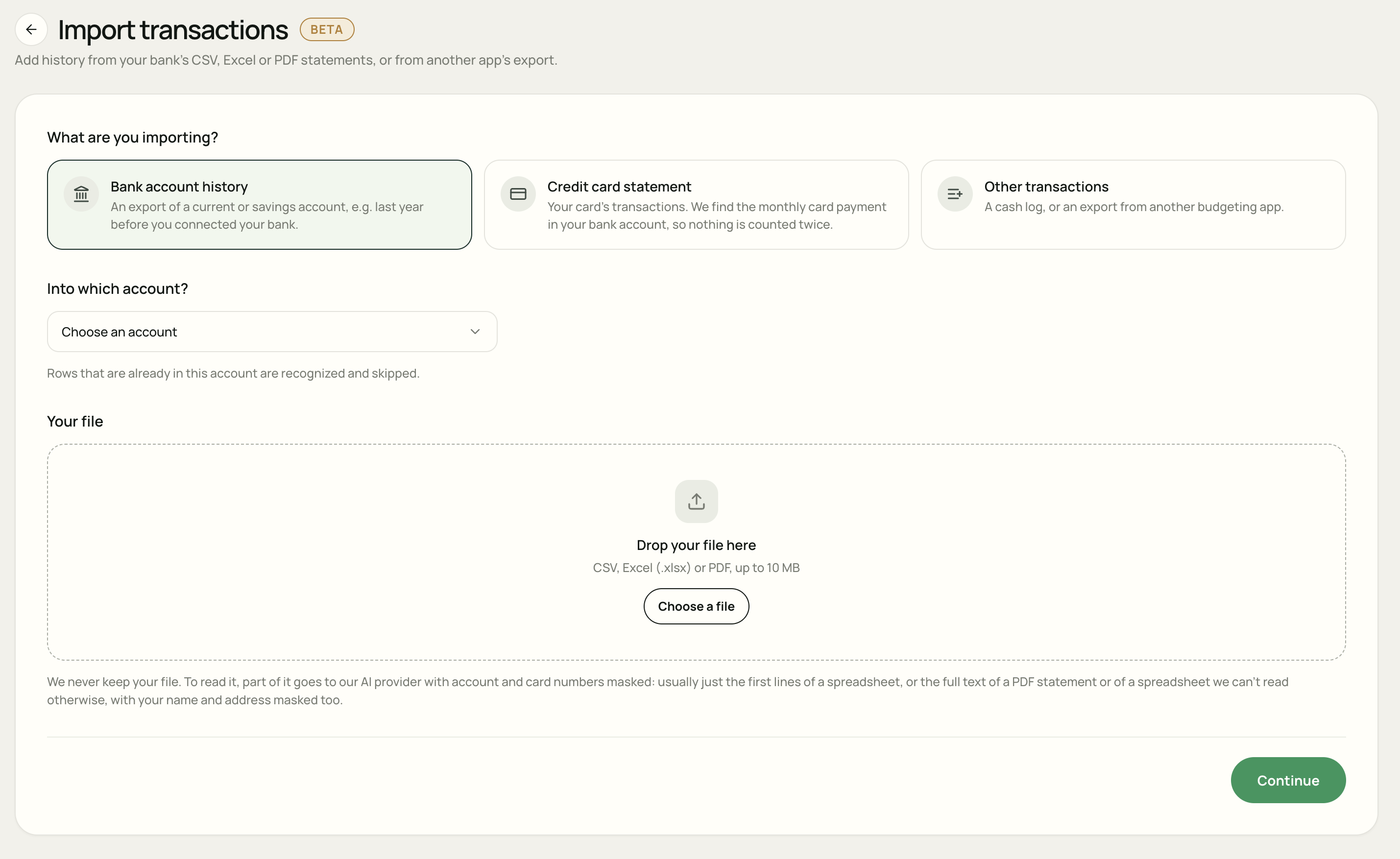
Öffnen Sie Transaktionen in der Talvo-Web-App und wählen Sie Transaktionen importieren. Wählen Sie den Typ aus, der zu Ihrer Datei passt:
- Bankkonto-Historie: Transaktionen von einem Giro- oder Sparkonto, einschließlich Verlauf vor der Verbindung mit Ihrer Bank.
- Kreditkartenabrechnung: einzelne Kartenkäufe, Rückerstattungen und Gebühren. Diese Option hilft auch dabei, die monatliche Kartenzahlung in Ihrem Bankkonto zu verknüpfen.
- Andere Transaktionen: ein Cash-Protokoll oder ein Export aus einer anderen Budgetierungs-App.
Datei auswählen und Konto
Wählen Sie das Ziel
Wählen Sie für die Bankhistorie das Konto aus, zu dem die Transaktionen gehören, oder wählen Sie Neues Konto… und geben Sie den Namen und die Währung ein. Wählen Sie für eine Kartenabrechnung ein manuelles Kartenkonto oder Ein neues Kartenkonto….
Mit Andere Transaktionen können Sie auch Kein Konto wählen. Diese Transaktionen werden auf Ihr Budget angerechnet, ohne dass sie mit einem Konto verknüpft sind.
Fügen Sie Ihre Datei hinzu
Ziehen Sie die Datei in den Upload-Bereich oder wählen Sie Datei auswählen. Überprüfen Sie, ob Sie den richtigen Kontoauszug und das richtige Konto ausgewählt haben.
Weiter zur Vorschau
Wählen Sie Weiter. Talvo liest die Datei und bereitet die Transaktionen zur Überprüfung vor. Dies kann bis zu einer Minute dauern, wenn jede Zeile gelesen werden muss.
Weiter bereitet eine Vorschau vor. Die Transaktionen werden erst hinzugefügt, nachdem Sie den Import auf dem Überprüfungsbildschirm bestätigt haben.
Überprüfen Sie die Transaktionen
Beginnen Sie mit dem Kontonamen, dem Datumsbereich, der Anzahl der Transaktionen sowie den Summen der Ein- und Auszahlungen. Vergleichen Sie einige einzelne Zeilen mit Ihrem Kontoauszug, darunter einen Zahlungseingang und einen Kaufausgang.
Überprüfen Sie Spalten, Daten und positive oder negative Beträge
Verwenden Sie für Tabellenkalkulationen Spalten korrigieren, wenn Datum, Betrag, Zahlungsempfänger oder andere Felder auf die falschen Spalten verweisen. Überprüfen Sie, ob Ihre Datei eine Spalte mit signierten Beträgen oder separate Geldaus- und Geldeingänge-Spalten verwendet.
- Falsche Datumsreihenfolge? Verwenden Sie Tag/Monat tauschen oder wählen Sie das richtige Datumsformat in den Spalteneinstellungen aus.
- Käufe werden als Geldeingang angezeigt? Verwenden Sie Vorzeichen umkehren. Die Auszahlung sollte einen negativen Betrag haben.
- Falsches Arbeitsblatt? Verwenden Sie den Blatt-Selektor für eine Excel-Arbeitsmappe. Wenn Sie zu einer älteren Vorschau zurückgekehrt sind, laden Sie die Datei erneut hoch, um ein anderes Blatt zu lesen.
Verwenden Sie den Stift neben einer Transaktion, um deren Datum, Zahlungsempfänger, Beschreibung oder Betrag zu korrigieren. Überprüfen Sie alle PDF-Summenwarnungen anhand des Kontoauszugs. Die Zeilen Talvo, die nicht anhand der Datei überprüft werden konnten, bleiben deaktiviert: Überprüfen und korrigieren Sie sie, bevor Sie sie auswählen.
Verstehen Sie, welche Zeilen ausgewählt sind
| Etikett | Was zu tun ist |
|---|---|
| Neu | Normalerweise für den Import ausgewählt. Überprüfen Sie die Details und deaktivieren Sie alles, was Sie nicht hinzufügen möchten. |
| Bereits in Talvo | Standardmäßig übersprungen. Wählen Sie eine Zeile nur aus, wenn Sie überprüft haben, dass sie erneut importiert werden soll. |
| Mögliches Duplikat | Standardmäßig übersprungen. Vergleichen Sie es mit Ihren bestehenden Transaktionen, bevor Sie es auswählen. |
| Per Banksynchronisierung | Übersprungen, da erwartet wird, dass Ihre Banksynchronisierung es einbringt, wodurch eine zweite Kopie vermieden wird. |
| Nicht lesbar | Korrigieren Sie die Spalten oder bearbeiten Sie die Zeile, um ein lesbares Datum und einen lesbaren Betrag bereitzustellen. |
Überprüfen Sie die Einstellung des Kontostands
Wenn Kontostand für ein vorhandenes Konto angezeigt wird, wählen Sie aus, wie sich der importierte Verlauf darauf auswirken soll:
- Aktuellen Kontostand beibehalten: Der ältere Verlauf ändert nichts am heutigen Kontostand. Talvo verschiebt den Eröffnungssaldo zeitlich zurück, um Platz dafür zu schaffen.
- Durch Importe anpassen lassen: Die importierten Transaktionen erhöhen den Kontostand.
Transaktionen, die nach dem Hinzufügen des Kontos erfolgen, ändern den Kontostand in beide Richtungen. In der Vorschau wird der betroffene Betrag angezeigt. Überprüfen Sie diesen daher vor der Bestätigung.
Importieren Sie eine Kreditkartenabrechnung
Wählen Sie Kreditkartenabrechnung, wenn in Ihrer Datei einzelne Kartentransaktionen aufgeführt sind. Die Einkäufe gehören auf das Kartenkonto; Die monatliche Zahlung von Ihrem Bankkonto sollte als Überweisung auf diese Karte gelten.
Wenn ein Kontoauszug beispielsweise 600 € Einkäufe enthält und Ihr Bankkonto eine Kartenzahlung 600 € anzeigt, beträgt die Ausgabe 600 €.. Durch die Verknüpfung der Bankzahlung als Überweisung wird verhindert, dass sie als weitere 600 € Ausgabe gezählt wird.
- Vergleichen Sie die Einkäufe, Rückerstattungen, Gebühren und den Gesamtbetrag Ihres Kontoauszugs mit Ihrer Kartenabrechnung.
- Überprüfen Sie Monatliche Kartenabrechnungen. Überprüfen Sie für eine mit Prüfen gekennzeichnete Zahlung die vorgeschlagene Banktransaktion und verwenden Sie Ändern oder Zahlung auswählen, falls erforderlich.
- Wenn eine Zahlung den Wert Noch nicht gefunden hat, kann Talvo sie automatisch verknüpfen, wenn sie auf Ihren Bankkonten erscheint. Sie können Kreditkartenzahlungen auch später in Ihrem Importverlauf überprüfen.
Zahlungen auf Karte und Zusammenfassungszeilen in der Datei werden nicht als Käufe importiert. Wenn Sie Keine Bankzahlung für diesen Posten wählen, wird die Bankzahlung nicht als Überweisung verknüpft und bleibt unverändert in den Ausgaben.
Beenden oder machen Sie einen Import rückgängig
Sobald die Vorschau mit Ihrem Kontoauszug übereinstimmt, wählen Sie … Transaktionen importieren. Talvo fügt die ausgewählten Zeilen hinzu und beginnt, sie in Kategorien zu sortieren; Die Kategorisierung kann eine Minute dauern. Wählen Sie Transaktionen anzeigen, um das Ergebnis zu überprüfen.
Um den Import vor dem Import anzuhalten, wählen Sie Verwerfen. Um später zurückzukehren, öffnen Sie die Wartevorschau unter Deine Importe. Vorschaubilder werden für 24 Stunden aufbewahrt; Anschließend laden Sie die Datei erneut hoch.
Um einen abgeschlossenen Import rückgängig zu machen, öffnen Sie Deine Importe, suchen Sie die Datei und wählen Sie Rückgängig. Überprüfen Sie die Bestätigung und wählen Sie dann Import rückgängig machen. Dadurch werden die Transaktionen dieses Imports entfernt, einschließlich aller Änderungen, die Sie anschließend daran vorgenommen haben.
Überprüfen Sie als Nächstes Ihre Kategorien oder erfahren Sie mehr über Überweisungen und manuelle Konten.
Wie Ihre Datei gelesen wird
Talvo behält Ihre hochgeladene Datei nicht. Um es zu lesen, sendet Talvo einen Teil seines Inhalts mit maskierten Konto- und Kartennummern an seinen KI-Anbieter. Bei einer Tabellenkalkulation sind dies normalerweise nur die ersten Zeilen. Bei einem PDF oder einer Tabellenkalkulation, die es sonst nicht lesen kann, wird der vollständige Text mit maskiertem Namen und Adresse gesendet.
Die Vorschau bleibt für 24 Stunden verfügbar, sodass Sie sie überprüfen können. Bestätigte Transaktionen werden Teil Ihres Talvo-Verlaufs. Weitere Informationen darüber, wie Talvo mit Daten umgeht, finden Sie in der Datenschutzrichtlinie .
Ein paar häufig gestellte Fragen
Kann ich den Verlauf importieren, bevor ich meine Bank angeschlossen habe?
Ja. Wählen Sie Bankkonto-Historie und wählen Sie das Konto aus, zu dem es gehört. Überprüfen Sie vor der Bestätigung die Duplikat- und Banksynchronisierungsbezeichnungen.
Kann ich dieselbe Datei zweimal hochladen?
Talvo warnt, wenn eine Datei zuvor importiert wurde, und markiert erkannte Zeilen als Duplikate. Diese Zeilen werden standardmäßig übersprungen. Sehen Sie sich die Vorschau sorgfältig an, bevor Sie eine davon erneut auswählen.
Kann ich einen Upload in der Demo versuchen?
Sie können das Import-Setup in der Demo erkunden. Zum Hochladen Ihrer eigenen Datei ist ein Talvo-Konto bei Talvo Pro erforderlich.