A Tranzakciók importálása használatával a régebbi banki előzményeket beviheti a Talvo-ba, hozzáadhat hitelkártya-kivonatot, vagy áthelyezhet tranzakciókat egy másik költségvetési alkalmazásból. Kiválaszthatja a fájlt és a fiókot, megnézheti az előnézetet, majd megerősítheti, hogy mely tranzakciókat szeretné importálni.
Mielőtt elkezdené
Töltse le számlakivonatát, vagy exportálja a bankból vagy a korábbi alkalmazásból. A Talvo CSV, Excel (.xlsx) és PDF fájlt fogad el legfeljebb 10 MB méretig. Tartsa a közelben az eredetit, hogy összehasonlíthassa az előnézettel.
Nyissa meg a Tranzakciók elemet a Talvo webalkalmazásban, és válassza a Tranzakciók importálása lehetőséget. Válassza ki a fájlnak megfelelő típust:
- Bankszámla-történet: tranzakciók folyószámláról vagy megtakarítási számláról, beleértve a banki csatlakozás előtti előzményeket is.
- Hitelkártya-kivonat: egyedi kártyás vásárlások, visszatérítések és díjak. Ez a lehetőség a havi kártyás fizetés összekapcsolását is segíti bankszámláján.
- Egyéb tranzakciók: egy pénztárnaplót vagy egy másik költségvetési alkalmazásból származó exportot.
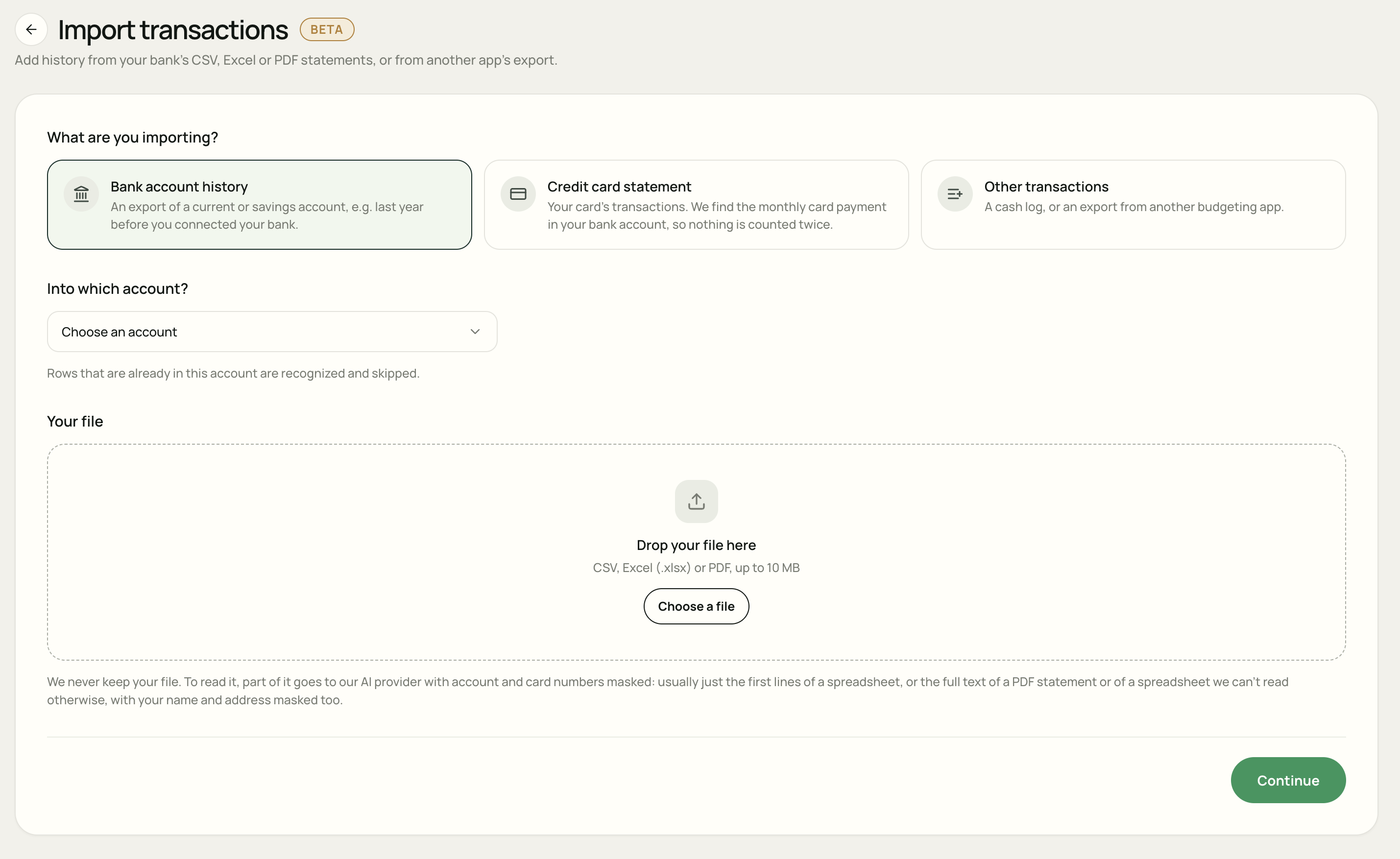
Fájl kiválasztása és fiók
Válassza ki az úti célt
A banki előzményekhez válassza ki a számlát, amelyhez a tranzakciók tartoznak, vagy válassza a Új számla… lehetőséget, és adja meg a nevét és a pénznemet. Kártyakivonathoz válasszon kézi kártyaszámlát vagy Új kártyaszámla….
A Egyéb tranzakciók-val a Nincs számla közül is választhat. Ezek a tranzakciók beszámítanak a költségkeretbe anélkül, hogy fiókhoz kapcsolnák őket.
Adja hozzá a fájlt
Húzza a fájlt a feltöltési területre, vagy válassza a Fájl kiválasztása lehetőséget. Ellenőrizze, hogy a megfelelő számlakivonatot és számlát választotta-e ki.
Folytatás az előnézethez
Válassza a Folytatás lehetőséget. A Talvo beolvassa a fájlt, és előkészíti a tranzakciókat felülvizsgálatra. Ez akár egy percig is eltarthat, ha minden sort be kell olvasnia.
A Folytatás elkészít egy előnézetet. A tranzakciók csak az importálás megerősítése után kerülnek hozzáadásra a felülvizsgálati képernyőn.
Tekintse át a tranzakciókat
Kezdje a számla nevével, a dátumtartománysal, a tranzakciók számával, valamint a be- és kifizetés összegével. Hasonlítson össze néhány sort a számlakivonattal, beleértve a bejövő fizetést és a kimenő vásárlást.
Ellenőrizze az oszlopokat, a dátumokat és a pozitív vagy negatív összegeket
Táblázatok esetén használja a Oszlopok javítása parancsot, ha a dátum, az összeg, a kedvezményezett vagy más mezők rossz oszlopokra mutatnak. Ellenőrizze, hogy a fájl egyetlen aláírt összeg oszlopot használ-e, vagy külön a kifizetési és befizetési oszlopokat.
- Rossz dátumsorrend? Használja a Nap/hónap felcserélése-t, vagy válassza ki a megfelelő dátumformátumot az oszlopbeállításokban.
- Beérkező pénzként jelennek meg a vásárlások? Használja a Előjelek megfordítása-t. A kifizetett pénznek negatív összegűnek kell lennie.
- Rossz munkalap? Használja a Munkalap választót egy Excel munkafüzethez. Ha visszatért egy régebbi előnézethez, töltse fel újra a fájlt egy másik munkalap olvasásához.
Használja a tranzakció melletti ceruzát a dátum, a kedvezményezett, a leírás vagy az összeg javításához. Ellenőrizze a PDF összes figyelmeztetést a számlakivonaton. Azok a Talvo sorok, amelyeket nem tudtunk ellenőrizni a fájlhoz képest, be vannak jelölve: tekintse át és javítsa ki őket, mielőtt kiválasztaná őket.
Értse meg, mely sorok vannak kiválasztva
| Címke | Mit tegyek |
|---|---|
| Új | Általában importálásra van kiválasztva. Ellenőrizze a részleteket, és törölje a jelölést mindenről, amit nem szeretne hozzáadni. |
| Már szerepel a Talvóban | Alapértelmezés szerint kihagyva. Csak akkor válasszon sort, ha bejelölte, hogy újra importálni kell. |
| Lehetséges duplikátum | Alapértelmezés szerint kihagyva. Hasonlítsa össze meglévő tranzakcióival, mielőtt kiválasztaná. |
| Banki szinkronizáláson keresztül | Kihagyva, mert a banki szinkronizálás várhatóan bevezeti, elkerülve a második példányt. |
| Olvashatatlan | Javítsa ki az oszlopokat vagy szerkessze a sort, hogy olvasható dátumot és összeget biztosítson. |
Ellenőrizze a számlaegyenleg beállítását
Amikor egy meglévő fióknál megjelenik a Számlaegyenleg, válassza ki, hogy az importált előzmények hogyan befolyásolják azt:
- Jelenlegi egyenleg megtartása: régebbi előzmények nem változtatják meg a mai egyenleget. A Talvo időben visszamozgatja a nyitóegyenleget, hogy helyet adjon neki.
- Importált változások elfogadása: az importált tranzakciók hozzáadják a számla egyenlegét.
A számla hozzáadása után kelt tranzakciók mindkét irányban megváltoztatják annak egyenlegét. Az előnézet az érintett összeget mutatja, ezért ellenőrizze ezt a megerősítés előtt.
Importáljon hitelkártya-kivonatot
Válassza a Hitelkártya-kivonat lehetőséget, ha a fájl egyedi kártyatranzakciókat tartalmaz. A vásárlások a kártyaszámlához tartoznak; a bankszámlájáról befizetett havi befizetés az adott kártyára történő átutalásnak számít.
Például, ha egy számlakivonat 600 EUR vásárlást tartalmaz, és bankszámláján 600 EUR kártyás fizetés látható, akkor a költés 600 EUR. A banki befizetés átutalásként való összekapcsolása megakadályozza, hogy azt újabb 600 EUR költésként számolják el.
- Ellenőrizze a vásárlások, visszatérítések, díjak és számlakivonatok végösszegét a kártyakivonatával.
- Véleményezés Havi kártyatörlesztések. A Ellenőrzés jelzésű fizetés esetén ellenőrizze a javasolt banki tranzakciót, és használja a Módosítás vagy Válassza ki a fizetést, ha szükséges.
- Ha egy befizetés Még nincs megtalálva, a Talvo automatikusan összekapcsolhatja azt, amikor megjelenik az Ön bankszámláján. A Kártyás fizetések-t később az importálási előzményekből is megtekintheti.
A fájlban a kártyás fizetés és az összesítő sorok nem importálódnak vásárlásként. Ha a Ehhez nincs banki fizetés lehetőséget választja, a banki fizetés nem kapcsolódik átutaláshoz, és a kiadások között marad.
Az importálás befejezése vagy visszavonása
Ha az előnézet megegyezik a számlakivonattal, válassza a … tranzakció importálása lehetőséget. Talvo hozzáadja a kijelölt sorokat, és elkezdi kategóriákba rendezni; a kategorizálás egy percig is eltarthat. Az eredmény megtekintéséhez válassza a Tranzakciók megtekintése lehetőséget.
Az importálás előtti leállításhoz válassza a Elvetés lehetőséget. Ha később szeretne visszatérni, nyissa meg a várakozó előnézetet a Importált fájlok alatt. A 24 óra előnézetei megmaradnak; ezt követően töltse fel újra a fájlt.
A befejezett importálás visszafordításához nyissa meg a Importált fájlok alkalmazást, keresse meg a fájlt, és válassza a Visszavonás lehetőséget. Ellenőrizze a megerősítést, majd válassza a Importálás visszavonása lehetőséget. Ezzel eltávolítja az importált tranzakciókat, beleértve a rajtuk utólag végrehajtott módosításokat is.
Ezután tekintse át a kategóriáit, vagy tudjon meg többet a transzferekről és a manuális fiókokról.
Hogyan történik a fájl olvasása
A Talvo nem őrzi meg a feltöltött fájlt. Az olvasáshoz a Talvo elküldi tartalmának egy részét mesterséges intelligencia-szolgáltatójának, a számla- és kártyaszámok maszkolása mellett. Táblázat esetén ez általában csak az első sorok. Egy PDF, vagy egy egyébként nem olvasható táblázat esetén a teljes szöveget elküldi az Ön nevével és címével is.
Az előnézet továbbra is elérhető a 24 óra esetében, így áttekintheti. A megerősített tranzakciók a Talvo előzményei részévé válnak. Tekintse meg a adatvédelmi szabályzatot, ha többet szeretne megtudni arról, hogyan kezeli a Talvo az adatokat.
Néhány gyakori kérdés
Importálhatok előzményeket a bank csatlakoztatása előtt?
Igen. Válassza a Bankszámla-történet lehetőséget, és válassza ki a fiókot, amelyhez tartozik. A megerősítés előtt tekintse át az ismétlődő és a bankszinkronizálási címkéket.
Feltölthetem kétszer ugyanazt a fájlt?
A Talvo figyelmeztet, ha egy fájlt korábban importáltak, és a felismert sorokat ismétlődésként jelöli meg. Ezek a sorok alapértelmezés szerint kimaradnak. Gondosan tekintse át az előnézetet, mielőtt újra kiválasztaná valamelyiket.
Megpróbálhatom a feltöltést a demóban?
Az importálási beállításokat a bemutatóban fedezheti fel. Saját fájl feltöltéséhez Talvo-fiók szükséges a Talvo Pro-val.