Използвайте Импортиране на трансакции, за да пренесете по-стара банкова история в Talvo, да добавите извлечение по кредитна карта или да преместите транзакции от друго бюджетно приложение. Вие избирате файла и акаунта, проверявате предварителен преглед и след това потвърждавате кои транзакции да импортирате.
Преди да започнете
Изтеглете извлечението от сметката си или експортирайте от вашата банка или предишно приложение. Talvo приема CSV, Excel (.xlsx) и PDF файлове до 10 MB. Дръжте оригинала наблизо, за да можете да го сравните с визуализацията.
Отворете Транзакции в уеб приложението Talvo и изберете Импортиране на трансакции. Изберете типа, който съответства на вашия файл:
- История на банкова сметка: транзакции от текуща или спестовна сметка, включително история от преди да свържете вашата банка.
- Извлечение по кредитна карта: индивидуални покупки с карти, възстановяване на средства и такси. Тази опция също помага за свързване на месечното плащане с карта във вашата банкова сметка.
- Други трансакции: касов дневник или експорт от друго бюджетно приложение.
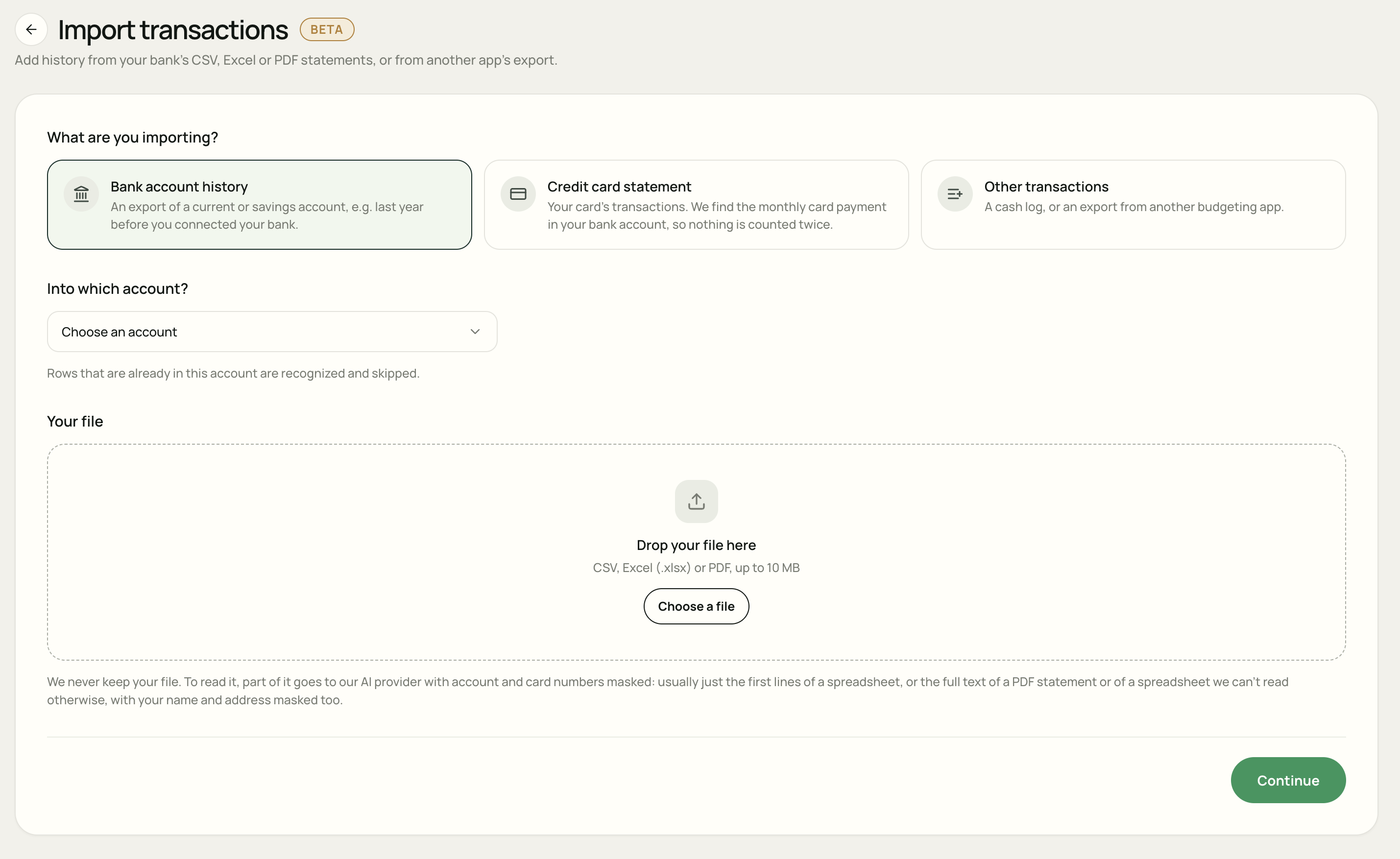
Изберете файл и акаунт
Изберете дестинацията
За банкова история изберете сметката, към която принадлежат транзакциите, или изберете Нова сметка… и въведете нейното име и валута. За извлечение по карта изберете ръчна картова сметка или Нова сметка за карта….
С Други трансакции можете също да изберете Без сметка. Тези транзакции се зачитат към бюджета ви, без да са свързани с акаунт.
Добавете вашия файл
Плъзнете файла в областта за качване или изберете Изберете файл. Проверете дали сте избрали правилното извлечение и сметка.
Продължи към визуализацията
Изберете Продължи. Talvo чете файла и подготвя транзакциите за преглед. Това може да отнеме до минута, когато трябва да прочете всеки ред.
Продължи подготвя предварителен преглед. Транзакциите се добавят само след като потвърдите импортирането на екрана за преглед.
Прегледайте транзакциите
Започнете с името на сметката, диапазона от дати, броя на транзакциите и общите суми на входящи и изходящи пари. Сравнете няколко отделни реда с извлечението по сметката си, включително входящо плащане и изходяща покупка.
Проверете колони, дати и положителни или отрицателни суми
За електронни таблици използвайте Коригиране на колони, ако датата, сумата, получателят или други полета сочат грешни колони. Проверете дали вашият файл използва една колона за подписана сума или отделни колони за изходящи и входящи пари.
- Грешен ред на датата? Използвайте Размяна на ден/месец или изберете правилния формат на датата в настройките на колоната.
- Покупките се показват като постъпващи пари? Използвайте Обръщане на знаците. Money out трябва да има отрицателна сума.
- Грешен работен лист? Използвайте селектора Лист за работна книга Excel. Ако сте се върнали към по-стар преглед, качете файла отново, за да прочетете друг лист.
Използвайте молива до транзакция, за да коригирате нейната дата, получател, описание или сума. Проверете всички PDF предупреждения за суми спрямо извлечението по сметката. Редовете Talvo, които не могат да бъдат проверени спрямо файла, са оставени без отметка: прегледайте ги и ги коригирайте, преди да ги изберете.
Разберете кои редове са избрани
| Етикет | Какво да правя |
|---|---|
| Ново | Обикновено се избира за импортиране. Проверете подробностите и премахнете отметката от всичко, което не искате да добавите. |
| Вече е в Talvo | Пропуснати по подразбиране. Изберете ред само ако сте отметнали, че трябва да се импортира отново. |
| Възможен дубликат | Пропуснати по подразбиране. Сравнете го със съществуващите си транзакции, преди да го изберете. |
| Чрез банкова синхронизация | Пропуснато, защото се очаква банковата ви синхронизация да го въведе, избягвайки второ копие. |
| Нечетлив | Коригирайте колоните или редактирайте реда, за да осигурите четима дата и сума. |
Проверете настройката за баланс на акаунта
Когато Салдо по сметката се появи за съществуващ акаунт, изберете как импортираната история трябва да го повлияе:
- Запазване на текущото салдо: по-старата история не променя днешния баланс. Talvo премества началния баланс назад във времето, за да направи място за него.
- Автоматична промяна при импорт: импортираните транзакции се добавят към баланса на сметката.
Транзакциите, датирани след добавянето на акаунта, променят баланса му по един или друг начин. Визуализацията показва засегнатата сума, така че проверете това, преди да потвърдите.
Импортиране на извлечение от кредитна карта
Изберете Извлечение по кредитна карта, когато вашият файл изброява транзакции с отделни карти. Покупките принадлежат към картовата сметка; месечното плащане от вашата банкова сметка трябва да се счита за превод към тази карта.
Например, ако извлечение от сметката съдържа 600 € покупки и вашата банкова сметка показва 600 € плащане с карта, разходът е 600 €. Свързването на банковото плащане като превод предотвратява отчитането му като друг 600 € разход.
- Проверете сумата за покупките, възстановяванията, таксите и извлечението по сметката спрямо извлечението по картата ви.
- Преглед на Месечни плащания по карта. За плащане, отбелязано с Проверете, проверете предложената банкова транзакция и използвайте Промяна или Изберете плащане, ако е необходимо.
- Ако плащането е Още не е намерено, Talvo може да го свърже автоматично, когато се появи във вашите банкови сметки. Можете също така да прегледате Плащания с карта по-късно от вашата хронология на импортиране.
Редовете за плащане към карта и обобщените редове във файла не се импортират като покупки. Ако изберете Без банково плащане за това, банковото плащане не е свързано като превод и остава в разхода, както е.
Завършване или отмяна на импортиране
След като визуализацията съвпадне с извлечението от сметката ви, изберете Импортиране на … трансакции. Talvo добавя избраните редове и започва да ги сортира по категории; категоризирането може да отнеме минута. Изберете Преглед на трансакциите, за да прегледате резултата.
За да спрете преди импортиране, изберете Отказ. За да се върнете по-късно, отворете изчакващия преглед под Вашите импортирания. Визуализациите се запазват за 24 часа; след това качете файла отново.
За да отмените завършено импортиране, отворете Вашите импортирания, намерете файла и изберете Отмени. Проверете потвърждението, след което изберете Отмени импортирането. Това премахва транзакциите на това импортиране, включително всички редакции, които сте направили в тях след това.
След това прегледайте своите категории или научете повече за трансфери и ръчни акаунти.
Как се чете вашият файл
Talvo не пази вашия качен файл. За да го прочете, Talvo изпраща част от съдържанието му на своя доставчик на AI с маскирани номера на сметка и карта. За електронна таблица това обикновено са само първите редове. За PDF или електронна таблица, която не може да прочете по друг начин, той изпраща пълния текст с вашето име и адрес също маскирани.
Визуализацията остава достъпна за 24 часа, така че можете да я прегледате. Потвърдените транзакции стават част от вашата Talvo история. Вижте политиката за поверителност на за повече относно това как Talvo обработва данните.
Няколко често срещани въпроса
Мога ли да импортирам история от преди да свържа банката си?
да Изберете История на банкова сметка и изберете акаунта, към който принадлежи. Прегледайте етикетите за дублиране и банково синхронизиране, преди да потвърдите.
Мога ли да кача един и същ файл два пъти?
Talvo предупреждава, когато файл е бил импортиран преди и маркира разпознатите редове като дубликати. Тези редове се пропускат по подразбиране. Прегледайте внимателно визуализацията, преди да изберете някой от тях отново.
Мога ли да опитам качване в демото?
Можете да разгледате настройката за импортиране в демонстрацията. Качването на ваш собствен файл изисква Talvo акаунт с Talvo Pro.