Gebruik Transacties importeren om oudere bankgeschiedenis naar Talvo te brengen, een creditcardafschrift toe te voegen of transacties vanuit een andere budgetteringsapp te verplaatsen. U kiest het bestand en de rekening, bekijkt een voorbeeld en bevestigt vervolgens welke transacties u wilt importeren.
Voordat je begint
Download uw rekeningafschrift of exporteer vanuit uw bank of vorige app. Talvo accepteert CSV, Excel (.xlsx) en PDF-bestanden tot 10 MB. Houd het origineel bij de hand, zodat u het kunt vergelijken met het voorbeeld.
Open Transacties in de Talvo webapp en kies Transacties importeren. Kies het type dat overeenkomt met uw bestand:
- Historie van bankrekening: transacties vanaf een betaal- of spaarrekening, inclusief historie van voordat u uw bank heeft aangesloten.
- Creditcardafschrift: individuele kaartaankopen, terugbetalingen en kosten. Deze optie helpt ook om de maandelijkse kaartbetaling aan uw bankrekening te koppelen.
- Overige transacties: een kaslogboek of een export vanuit een andere budgetteringsapp.
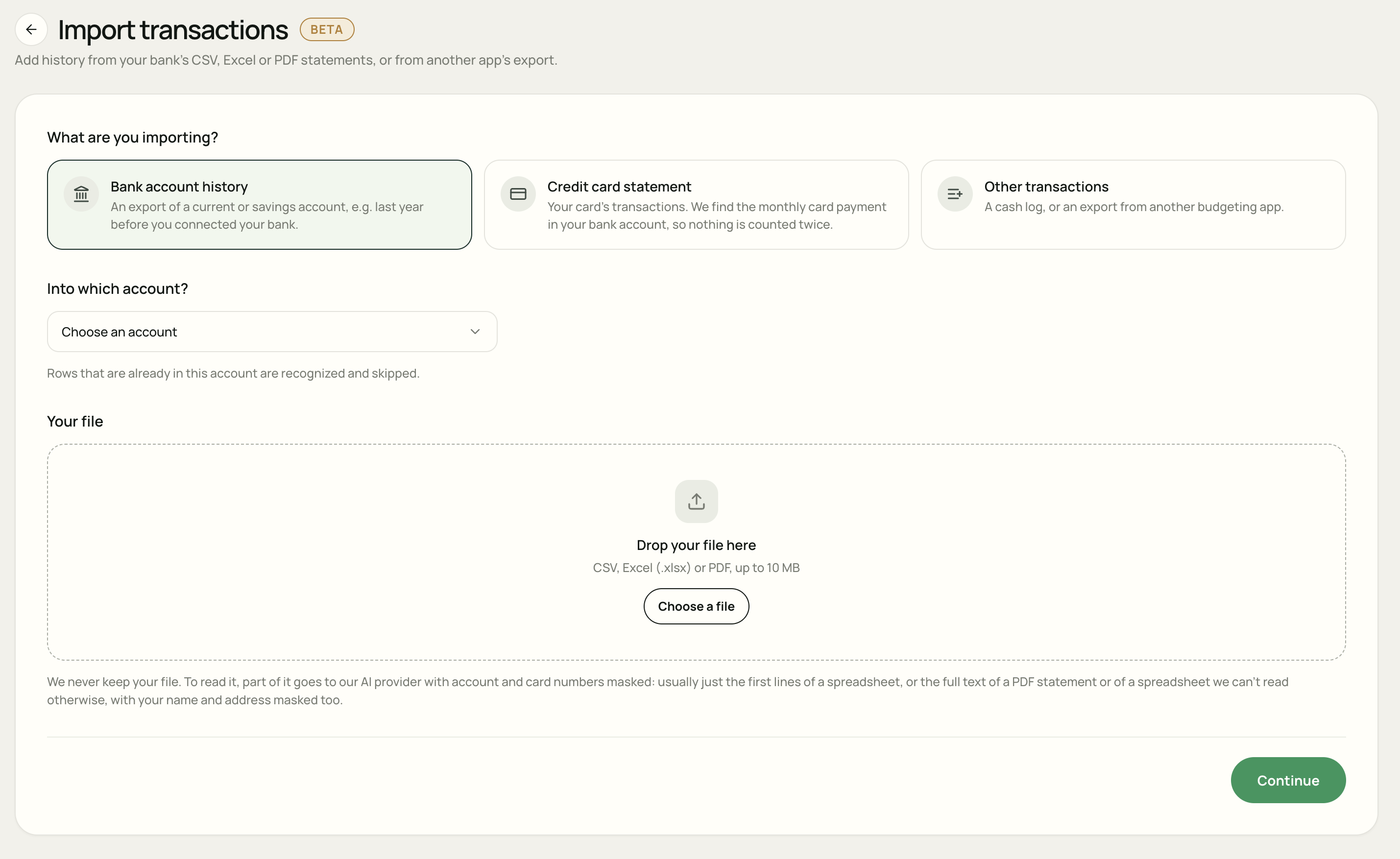
Kies een bestand en account
Kies de bestemming
Voor de bankgeschiedenis selecteert u de rekening waartoe de transacties behoren, of kiest u Een nieuwe rekening… en voert u de naam en valuta ervan in. Voor een kaartafschrift kiest u voor een handmatige kaartrekening of Een nieuwe creditcardrekening….
Met Overige transacties kunt u ook Geen rekening kiezen. Deze transacties tellen mee voor uw budget zonder dat ze aan een account zijn gekoppeld.
Voeg uw bestand toe
Sleep het bestand naar het uploadgebied of kies Kies een bestand. Controleer of u het juiste rekeningafschrift en de juiste rekening heeft geselecteerd.
Doorgaan naar het voorbeeld
Kies Doorgaan. Talvo leest het bestand en bereidt de transacties voor ter beoordeling. Dit kan een minuut duren als elke rij moet worden gelezen.
Doorgaan bereidt een preview voor. De transacties worden pas toegevoegd nadat u de import op het beoordelingsscherm hebt bevestigd.
Controleer de transacties
Begin met de accountnaam, het datumbereik, het aantal transacties en de totalen van het inkomende en uitgaande geld. Vergelijk een paar losse regels met uw rekeningafschrift, inclusief een inkomende betaling en een uitgaande aankoop.
Controleer kolommen, datums en positieve of negatieve bedragen
Voor spreadsheets gebruikt u Kolommen corrigeren als de datum, het bedrag, de begunstigde of andere velden naar de verkeerde kolommen verwijzen. Controleer of uw bestand gebruikmaakt van één kolom met ondertekende bedragen of van afzonderlijke kolommen voor geld uit en geld binnen.
- Verkeerde datumvolgorde? Gebruik Wissel dag/maand of kies het juiste datumformaat in de kolominstellingen.
- Aankopen weergegeven als geld dat binnenkomt? Gebruik Tekens omdraaien. Uitbetaling moet een negatief bedrag hebben.
- Verkeerd werkblad? Gebruik de Blad selector voor een Excel-werkmap. Als u bent teruggekeerd naar een ouder voorbeeld, uploadt u het bestand opnieuw om een ander blad te lezen.
Gebruik het potlood naast een transactie om de datum, begunstigde, beschrijving of bedrag te corrigeren. Controleer eventuele waarschuwingen voor PDF-totalen op het rekeningafschrift. Rijen Talvo konden niet verifiëren aan de hand van het bestand, blijven uitgevinkt: controleer en corrigeer ze voordat u ze selecteert.
Begrijp welke rijen zijn geselecteerd
| Etiket | Wat te doen |
|---|---|
| Nieuw | Normaal gesproken geselecteerd voor import. Controleer de details en vink alles uit wat u niet wilt toevoegen. |
| Al in Talvo | Standaard overgeslagen. Selecteer alleen een rij als u hebt gecontroleerd of deze opnieuw moet worden geïmporteerd. |
| Mogelijk dubbel | Standaard overgeslagen. Vergelijk het met uw bestaande transacties voordat u het selecteert. |
| Via banksynchronisatie | Overgeslagen omdat uw banksynchronisatie dit naar verwachting zal opleveren, waardoor een tweede kopie wordt vermeden. |
| Onleesbaar | Corrigeer de kolommen of bewerk de rij om een leesbare datum en bedrag weer te geven. |
Controleer de instelling voor het rekeningsaldo
Wanneer Rekening saldo verschijnt voor een bestaand account, kiest u hoe de geïmporteerde geschiedenis dit moet beïnvloeden:
- Huidig saldo behouden: oudere geschiedenis verandert niets aan het huidige saldo. Talvo verplaatst het openingssaldo terug in de tijd om er ruimte voor te maken.
- Laten aanpassen door import: De geïmporteerde transacties dragen bij aan het saldo van de rekening.
Transacties die dateren nadat u de rekening heeft toegevoegd, veranderen het saldo hoe dan ook. Het voorbeeld toont het getroffen bedrag, dus controleer dit voordat u bevestigt.
Importeer een creditcardafschrift
Kies Creditcardafschrift wanneer uw bestand individuele kaarttransacties vermeldt. De aankopen horen op de kaartrekening; de maandelijkse betaling vanaf uw bankrekening moet gelden als een overboeking naar die kaart.
Als een rekeningoverzicht bijvoorbeeld € 600 aan aankopen bevat en op uw bankrekening staat een € 600 kaartbetaling, dan bedragen de uitgaven € 600.. Door de bankbetaling als overboeking te koppelen, wordt voorkomen dat deze wordt meegeteld als nog een € 600 aan uitgaven.
- Controleer de aankopen, terugbetalingen, kosten en het totaal van het rekeningafschrift met uw kaartafschrift.
- Beoordeel Maandelijkse creditcardbetalingen. Voor een betaling met de markering Controleren verifieert u de voorgestelde banktransactie en gebruikt u Wijzigen of Kies de betaling indien nodig.
- Als een betaling Nog niet gevonden is, kan Talvo deze automatisch koppelen wanneer deze op uw bankrekeningen verschijnt. U kunt Kaartbetalingen ook later bekijken vanuit uw importgeschiedenis.
Betaal-naar-kaart- en overzichtsregels in het bestand worden niet als aankopen geïmporteerd. Als u kiest voor Geen bankbetaling voor deze, wordt de bankbetaling niet als overboeking gekoppeld en blijft deze bij besteding zoals deze is.
Voltooi een import of maak deze ongedaan
Zodra het voorbeeld overeenkomt met uw rekeningafschrift, kiest u Importeer … transacties. Talvo voegt de geselecteerde rijen toe en begint ze in categorieën te sorteren; categoriseren kan een minuut duren. Kies Bekijk transacties om het resultaat te bekijken.
Als u wilt stoppen voordat u gaat importeren, kiest u Verwijderen. Als u later wilt terugkeren, opent u het wachtvoorbeeld onder Je imports. Er worden voorbeelden bewaard voor 24 uur; upload daarna het bestand opnieuw.
Om een voltooide import ongedaan te maken, opent u Je imports, zoekt u het bestand en kiest u Ongedaan maken. Controleer de bevestiging en kies vervolgens Import ongedaan maken. Hiermee worden de transacties van die import verwijderd, inclusief eventuele wijzigingen die u daarna hebt aangebracht.
Bekijk vervolgens uw -categorieën of leer meer over overboekingen en handmatige accounts.
Hoe uw bestand wordt gelezen
Talvo bewaart uw geüploade bestand niet. Om het te lezen, stuurt Talvo een deel van de inhoud naar zijn AI-provider, waarbij de account- en kaartnummers worden gemaskeerd. Voor een spreadsheet zijn dit meestal alleen de eerste regels. Voor een PDF, of een spreadsheet die hij anders niet kan lezen, wordt de volledige tekst verzonden met uw naam en adres ook gemaskeerd.
De preview blijft beschikbaar voor 24 uur, zodat u deze kunt bekijken. Bevestigde transacties worden onderdeel van uw Talvo-geschiedenis. Zie het privacybeleid voor meer informatie over hoe Talvo omgaat met gegevens.
Een paar veel voorkomende vragen
Kan ik de geschiedenis importeren van voordat ik mijn bank koppelde?
Ja. Kies Historie van bankrekening en selecteer het account waartoe het behoort. Controleer de dubbele en banksynchronisatielabels voordat u bevestigt.
Kan ik hetzelfde bestand tweemaal uploaden?
Talvo waarschuwt wanneer een bestand eerder is geïmporteerd en markeert herkende rijen als duplicaten. Deze rijen worden standaard overgeslagen. Bekijk het voorbeeld zorgvuldig voordat u er opnieuw een selecteert.
Kan ik een upload proberen in de demo?
U kunt de importinstellingen verkennen in de demo. Voor het uploaden van uw eigen bestand is een Talvo-account bij Talvo Pro vereist.