A Éves terv egy szerkeszthető rácsba helyezi a januártól decemberig tartó időszak bevételi és kiadási költségvetését. Használja a rendszeres költségek megtervezésére, engedjen be egy drága hónapot, és nézze meg, mennyi marad a tervezett bevételéből.
Nyissa meg éves tervét
Lépjen a Költségvetésre
Nyissa meg a Költségvetés-t a Talvo webalkalmazásban, majd válassza a Éves terv lehetőséget.
Válassza ki az évet
A jobb felső sarokban az év melletti nyilak segítségével léphet az előző vagy a következő évre.
Kezdje a meglévő költségvetésével
A rács a már beállított havi terveket és havi specifikus összegeket mutatja. Itt állíthatja be őket anélkül, hogy minden hónapban külön nyitná ki őket.
Ha a Még nincs mit tervezni üzenetet látja, adja hozzá a bevételt és a kiadást categories, majd térjen vissza a tervezőhöz.
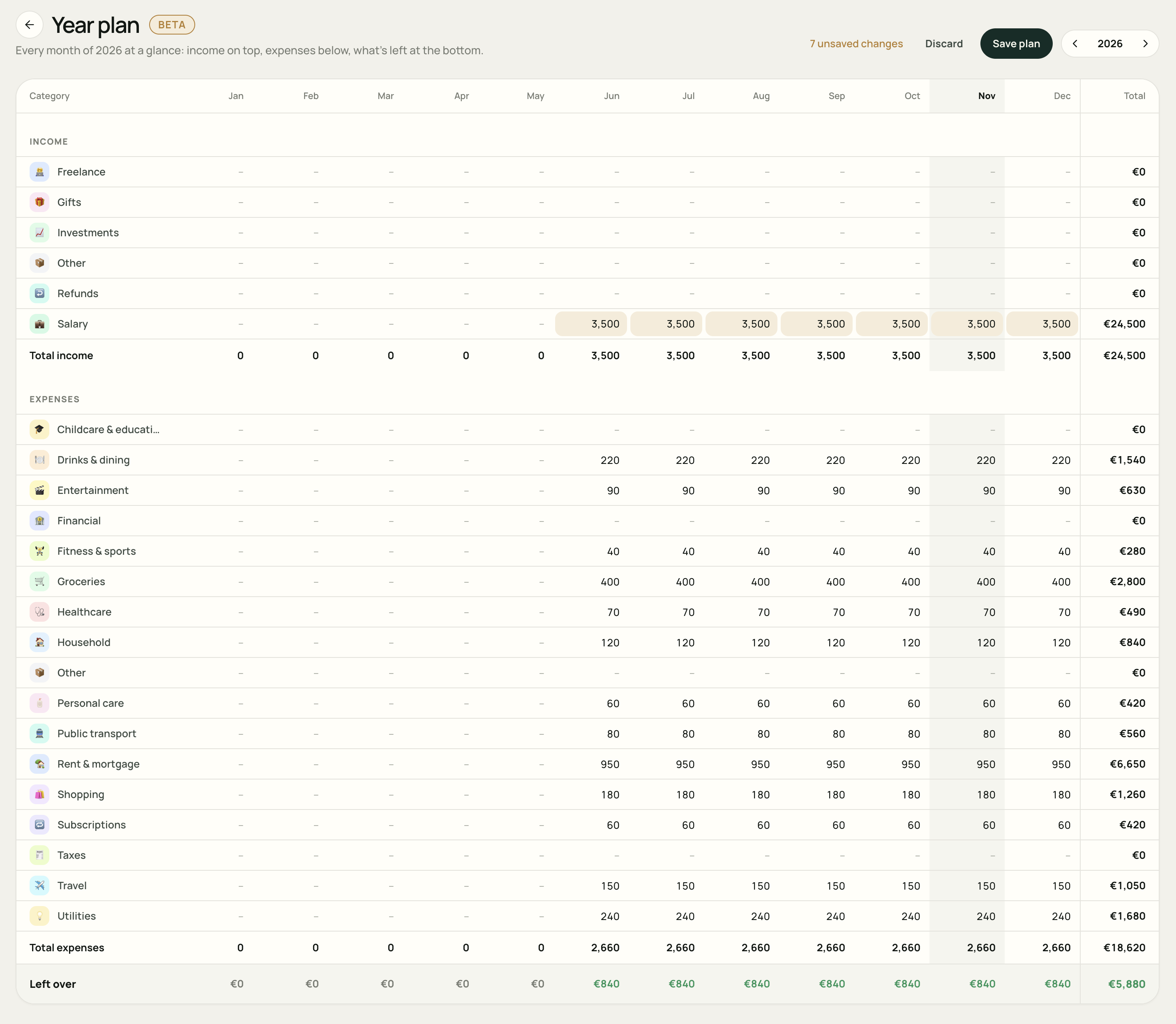
Olvassa el a rácsot
- Rows: a bevételi és kiadási kategóriáit, szekciókba és csoportokba rendezve.
- Oszlopok: Januártól decemberig, jobb oldalon az év Összesen oszlopával.
- Összes bevétel és Összes kiadás: az egyes hónapokra és az évre tervezett összegek összegét.
- Maradék: tervezett bevétel mínusz tervezett kiadások.
A kötőjel nulla összeget jelent. Az aktuális hónapnak egy árnyékolt oszlopa van, amikor az aktuális évet nézi. Egy keskeny képernyőn görgessen vízszintesen a rácsot a többi hónap eléréséhez; a kategórianevek láthatóak maradnak.
Ha egy csoportnak egy megosztott költségkerete van, szerkessze a csoport sorát. Ha a kategóriáit egyedileg tervezi meg, szerkessze a kategóriasorokat; a csoportfejléc mutatja ezek együttes összegét.
Szerkesszen egy hónapot
Jelöljön ki egy cellát, ahol a kategória sora és a hónap oszlopa találkozik, majd írja be az összeget. Használja a nulla vagy annál nagyobb teljes összeget a bevételekre és a kiadásokra egyaránt. A Talvo kivonja a ráfordítási részt a fennmaradó összeg kiszámításakor.
Nyomja meg a Enter gombot, vagy válasszon másik cellát az érték alkalmazásához a piszkozatra. A végösszegek folyamatosan frissülnek, és a megváltozott cellák meleg kiemelést kapnak. Egy cella törlése nullára állítja az összeget.
Adjon helyet egyszeri költségnek
Tegyük fel, hogy általában havi 180 EUR-t tervez vásárlásra, de várhatóan decemberben költi el a 300 EUR-t. Csak a decemberi cellát módosítsa a következőre: 300. A többi hónap megtartja a meglévő összegeket.
A megtakarított havi összeget egy kis pont jelöli. Az eszköztipp azt mutatja, hogy csak arra a hónapra volt beállítva, és ahol elérhető, a normál havi előfizetési összeget mutatja.
Mozgás a rácson a billentyűzet segítségével
- Tab: mozog a hónap cellái között.
- Enter vagy lefelé mutató nyíl: alkalmazza a bejegyzést a piszkozatra, és ugyanabban a hónapban lépjen a következő szerkeszthető sorba.
- Up nyíl: alkalmazza a bejegyzést a piszkozatra, és lépjen az előző szerkeszthető sorba.
- Escape: megszakítja, amit éppen az adott cellába gépel.
Ezek a műveletek frissítik a tervezetet. A módosítások mentéséhez használja a Terv mentése parancsot.
Állítsa be a havi költségkeret összegét a kiválasztott hónaptól kezdve
Rendszeres fizetéshez vagy havi számlához használja a kis » gombot, amely akkor jelenik meg, ha rámutat egy cellára, vagy rámutat egy cellára. A címkéjén a következő olvasható: … használata … hónaptól kezdve.
- Adja meg az ismétlődő összeget abban a hónapban, amikor kezdődnie kell.
- Válassza a » elemet abban a cellában. A Talvo kitölti a sor többi részét az adott hónaptól decemberig.
- Ellenőrizze a későbbi hónapokat, majd szerkessze a kivételeket, például a magasabb decemberi költségvetést.
- Válassza a Terv mentése lehetőséget, ha a teljes terv megfelelőnek tűnik.
Például írja be a 3500 értéket a Júniusi fizetés mezőbe, és használja a » értéket. Júniustól decemberig mindegyik a 3500 EUR műsorszámot mutatja, míg januártól májusig megtartják a korábbi mennyiségeket.
Ellenőrizze, hogy mi maradt
Az alsó sor kiszámítja a Összes bevétel − Összes kiadás értéket. A pozitív összeg azt jelenti, hogy a tervezett bevételének egy része felosztatlan marad. A negatív összeg azt jelenti, hogy az adott hónapra több kiadást tervezett, mint bevételt.
| Tervezett összeg | Minden hónapban, június-december | Hét hónap összesen |
|---|---|---|
| Bevételek | 3500 EUR | 24 500 EUR |
| Kiadások | 2660 EUR | 18 620 EUR |
| Maradék | 840 EUR | 5880 EUR |
Ez a képernyőképen látható példa: januártól májusig nincsenek tervezett összegek. Az éves Összesen oszlop összeadja az év során bevitt összegeket; nem feltételezi, hogy minden hónap egyforma.
A Maradék egy tervezési figura. Ez nem a banki egyenleg vagy a már megtakarított pénz mértéke. Tekintse át a tényleges kiadásokat a Költségvetés-ban, valamint a tényleges be- és kimenő pénzt a Elemzések-ban.
Engedjen meg egy drágább hónapot
Ha ebben a példában hozzáad egy hónaphoz 600 EUR utazási költséget, akkor az adott hónap költsége 3260 EUR lesz, a Maradék pedig 240 EUR.. A többi hónapban 840 EUR marad, és a hét havi többlet 5280 EUR. lesz.
Mentse el költségvetési tervét
Amíg vannak szerkesztései, az oldal tetején megjelennek a nem mentett módosítások, valamint a Elvetés és a Terv mentése.
- A Terv mentése: elmenti a költségvetés módosításait. Várja meg a Terv mentve megerősítést.
- A Elvetés: eltávolítja a nem mentett módosításokat, és visszatér a mentett összegekhez.
- Kilépés vagy évváltás: A Talvo megkérdezi, mielőtt elvetné a nem mentett változtatásokat. Törölje ezt a műveletet, ha vissza kívánja térni és menteni szeretné őket.
Ha a mentés nem sikerül, tartsa nyitva az oldalt, ellenőrizze a kapcsolatot, és próbálja újra. A változtatások csak akkor kerülnek mentésre, ha a Talvo megerősíti azokat.
Mentés után térjen vissza a havi Költségvetés nézethez, hogy nyomon kövesse a kiadásokat a költségvetési tervében. A fel nem használt költségvetési összegek hónapok közötti könyveléséhez lásd: Költségkeretek és átugrások. Az eseti számlák tervezéséhez olvassa el a Az éves kiadások költségvetése című részt.
Néhány gyakori kérdés
A Éves terv külön költségvetést hoz létre?
Nem. Megjeleníti és szerkeszti meglévő havi költségkeretét az egész évre vonatkozóan. A mentett módosítások a havi költségkeret nézetben is érvényesek.
A szerkesztések automatikusan mentésre kerülnek?
Nem. A cellaszerkesztések és az ismétlés innen művelet frissíti a piszkozatot. A mentéséhez válassza a Terv mentése lehetőséget.
Beállíthatok ettől eltérő összeget egy hónapra?
Igen. Szerkessze közvetlenül az adott hónap celláját. Egy összeg megismétléséhez használja helyette a » gombot, majd adjon hozzá minden hónapspecifikus kivételt.
A transzferek a terv részét képezik?
Az átviteli kategóriák kimaradnak a tervezőből. A saját számlák közötti pénzmozgatás nem új bevétel vagy kiadás.