Plan annuel regroupe vos budgets de revenus et de dépenses de janvier à décembre dans une grille modifiable. Utilisez-le pour planifier vos dépenses régulières, prévoir un mois coûteux et voir combien de votre revenu prévu il vous reste.
Ouvrez votre plan annuel
Aller au Budget
Ouvrez Budget dans l'application Web Talvo, puis choisissez Plan annuel.
Choisissez l'année
Utilisez les flèches à côté de l’année dans le coin supérieur droit pour passer à l’année précédente ou suivante.
Commencez par vos budgets existants
La grille montre les forfaits mensuels et les montants spécifiques au mois que vous avez déjà définis. Vous pouvez les ajuster ici sans ouvrir chaque mois séparément.
Si vous voyez Rien à planifier pour le moment, ajoutez les revenus et dépenses categories, puis revenez au planificateur.
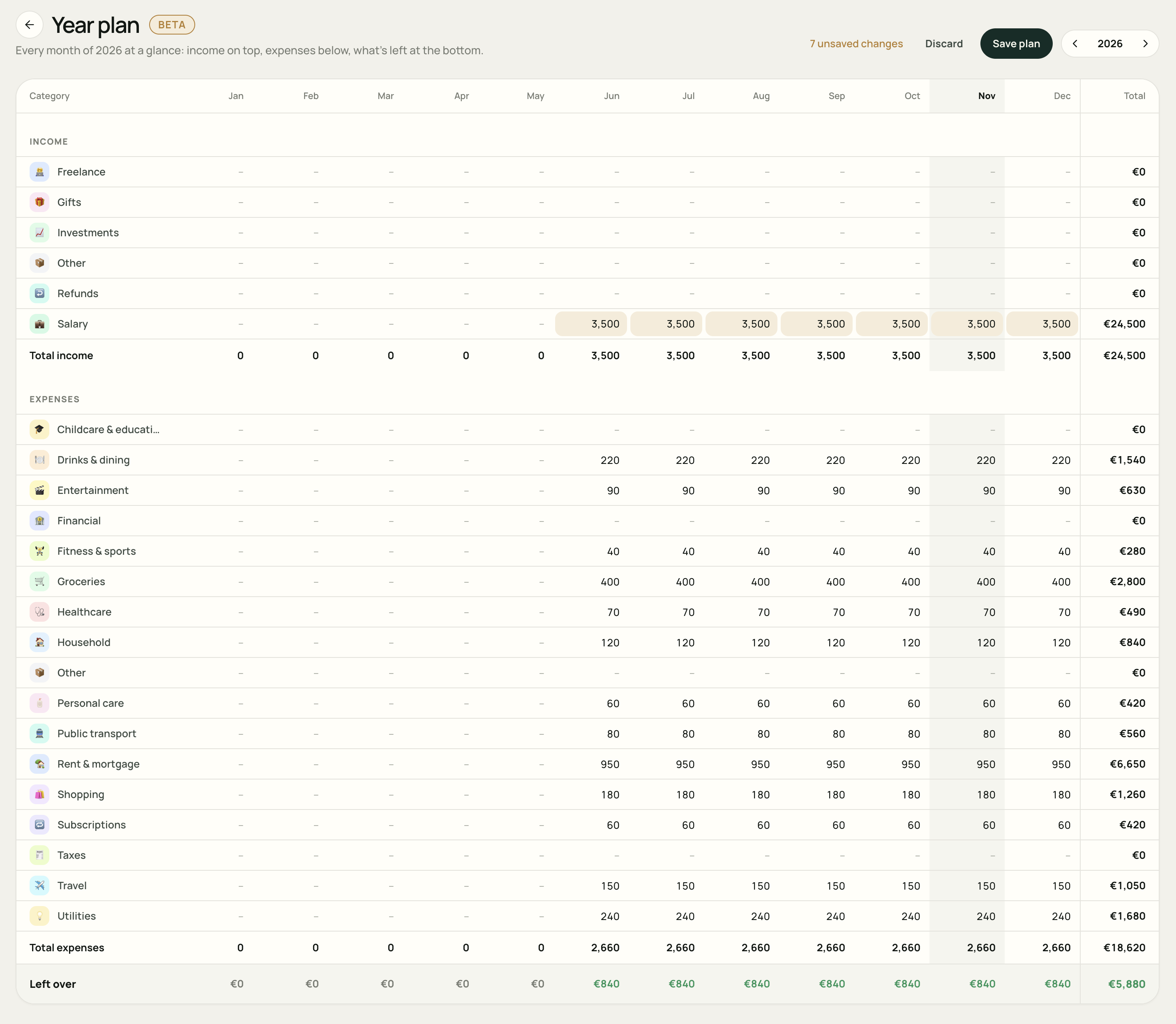
Lire la grille
- Rows : vos catégories de revenus et de dépenses, organisées en sections et groupes.
- Columns : de janvier à décembre, avec une colonne Total pour l'année à droite.
- Total revenus et Total dépenses: les sommes de vos montants prévus pour chaque mois et année.
- Reste à vivre: revenus prévus moins dépenses prévues.
Un tiret représente un montant nul. Le mois en cours comporte une colonne ombrée lorsque vous consultez l'année en cours. Sur un écran étroit, faites défiler la grille horizontalement pour atteindre les autres mois ; les noms de catégories restent visibles.
Si un groupe dispose d'un budget partagé, modifiez sa ligne de groupe. Si vous budgétisez ses catégories individuellement, modifiez ces lignes de catégories ; l'en-tête du groupe indique leur montant combiné.
Modifier un mois
Sélectionnez une cellule où se rencontrent une ligne de catégorie et une colonne de mois, puis saisissez le montant. Utilisez des montants entiers de zéro ou plus pour les revenus et les dépenses. Talvo soustrait la section dépenses lors du calcul de ce qui reste.
Appuyez sur Entrée ou sélectionnez une autre cellule pour appliquer la valeur à votre brouillon. Les totaux sont mis à jour au fur et à mesure et les cellules modifiées sont mises en évidence de manière chaleureuse. Effacer une cellule remet son montant à zéro.
Faites de la place pour un coût unique
Supposons que vous prévoyez normalement dépenser 180 € par mois pour faire du shopping, mais que vous prévoyez dépenser 300 € en décembre. Remplacez uniquement la cellule de décembre par 300. Les autres mois conservent leurs montants existants.
Un montant économisé spécifique au mois est marqué d’un petit point. Son info-bulle vous indique qu'il a été défini pour ce mois uniquement et, le cas échéant, affiche le montant mensuel régulier du forfait.
Déplacez-vous dans la grille avec le clavier
- Tab: se déplace dans les cellules du mois.
- Entrée ou flèche vers le bas : applique votre entrée au brouillon et passe à la ligne modifiable suivante dans le même mois.
- Flèche Up : applique votre entrée au brouillon et passe à la ligne modifiable précédente.
- Escape: annule ce que vous êtes en train de saisir dans cette cellule.
Ces actions mettent à jour le brouillon. Utilisez Enregistrer le plan pour enregistrer les modifications.
Définir un montant de budget mensuel à partir d'un mois choisi
Pour un salaire régulier ou une facture mensuelle, utilisez le petit bouton » qui apparaît lorsque vous survolez ou focalisez une cellule. Son étiquette indique Utiliser … à partir de ….
- Saisissez le montant récurrent du mois où il doit commencer.
- Sélectionnez » dans cette cellule. Talvo remplit le reste de la ligne à partir de ce mois jusqu'en décembre.
- Vérifiez les derniers mois, puis modifiez les exceptions, comme un budget de décembre plus élevé.
- Choisissez Enregistrer le plan lorsque le plan complet semble correct.
Par exemple, entrez 3 500 dans Salaire de juin et utilisez ». De juin à décembre affichent chacun 3 500 € tandis que de janvier à mai conservent leurs montants précédents.
Vérifiez ce qui reste
La ligne du bas calcule Total revenus - Total dépenses. Un montant positif signifie qu’une partie de vos revenus prévus reste non allouée. Un montant négatif signifie que vous avez prévu plus de dépenses que de revenus pour ce mois.
| Montant prévu | Chaque mois, de juin à décembre | Total sur sept mois |
|---|---|---|
| Revenus | 3 500 € | 24 500 € |
| Dépenses | 2 660 € | 18 620 € |
| Reste à vivre | 840 € | 5 880 € |
Voici l'exemple présenté dans la capture d'écran : de janvier à mai, aucun montant n'est prévu. La colonne Total annuel additionne les montants saisis tout au long de l'année ; cela ne suppose pas que chaque mois soit le même.
Reste à vivre est un chiffre de planification. Il ne s'agit pas de votre solde bancaire ni d'une mesure de l'argent déjà économisé. Examinez les dépenses réelles dans Budget et les entrées et sorties d’argent réelles dans Aperçus.
Prévoir un mois plus cher
Si vous ajoutez 600 € de frais de déplacement à un mois dans cet exemple, les dépenses de ce mois deviennent 3 260 € et son Reste à vivre tombe à 240 €.. Les autres mois restent à 840 € et le surplus sur sept mois devient 5 280 €..
Enregistrez votre plan budgétaire
Pendant que vous avez des modifications, le haut de la page affiche les modifications non enregistrées ainsi que Annuler et Enregistrer le plan.
- Enregistrer le plan: enregistre vos modifications dans vos budgets. Attendez la confirmation Plan enregistré.
- Annuler: supprime les modifications non enregistrées et revient aux montants enregistrés.
- Quitter ou changer d'année : Talvo demande avant d'ignorer les modifications non enregistrées. Annulez cette action si vous souhaitez revenir et les enregistrer.
Si l'enregistrement échoue, laissez la page ouverte, vérifiez votre connexion et réessayez. Les modifications ne sont enregistrées qu'une fois que Talvo les confirme.
Une fois enregistré, revenez à la vue mensuelle Budget pour suivre les dépenses par rapport à votre plan budgétaire. Pour reporter les montants budgétaires inutilisés entre les mois, voir budgets et reports. Pour planifier les factures occasionnelles, lisez budgétisation des dépenses annuelles.
Quelques questions courantes
Plan annuel crée-t-il un budget distinct ?
Non. Il affiche et modifie vos budgets mensuels existants sur une année entière. Les modifications enregistrées s'appliquent également dans la vue du budget mensuel.
Les modifications sont-elles enregistrées automatiquement ?
Non. Les modifications de cellule et l'action de répétition à partir d'ici mettent à jour votre brouillon. Choisissez Enregistrer le plan pour les enregistrer.
Puis-je définir un montant différent pour un mois ?
Oui. Modifiez directement la cellule de ce mois. Pour répéter un montant, utilisez plutôt le bouton », puis ajoutez les exceptions spécifiques au mois.
Les transferts font-ils partie du plan ?
Les catégories de transfert sont exclues du planificateur. Transférer de l’argent entre vos propres comptes ne constitue pas un nouveau revenu ou une nouvelle dépense.