Årsplan lägger dina inkomst- och utgiftsbudgetar för januari till december i ett redigerbart rutnät. Använd den för att planera vanliga kostnader, ta hänsyn till en dyr månad och se hur mycket av din planerade inkomst som återstår.
Öppna din årsplan
Gå till Budget
Öppna Budget i webbappen Talvo och välj sedan Årsplan.
Välj år
Använd pilarna bredvid året i det övre högra hörnet för att flytta till föregående eller nästa år.
Börja med dina befintliga budgetar
Rutnätet visar de månadsplaner och månadsspecifika belopp som du redan har ställt in. Du kan justera dem här utan att öppna varje månad separat.
Om du ser Inget planerat ännu, lägg till intäkter och kostnader kategorier och återgå sedan till planeraren.
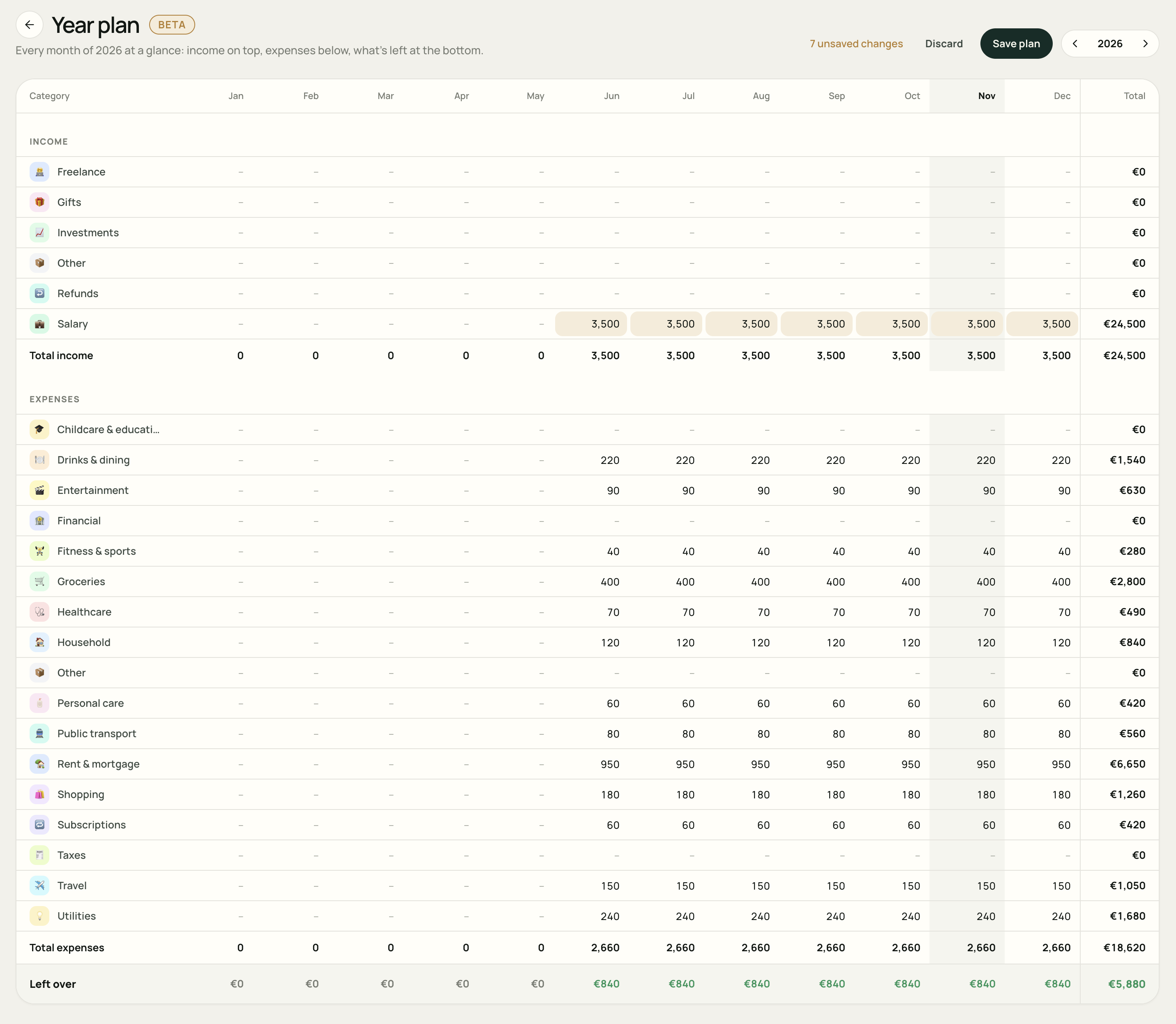
Läs rutnätet
- Rows: dina inkomst- och utgiftskategorier, organiserade i deras sektioner och grupper.
- Kolumner: januari till december, med en Totalt kolumn för året till höger.
- Totala inkomster och Totala utgifter: summan av dina planerade belopp för varje månad och år.
- Kvar att använda: planerade intäkter minus planerade utgifter.
Ett streck representerar ett nollbelopp. Den aktuella månaden har en skuggad kolumn när du tittar på det aktuella året. På en smal skärm, rulla rutnätet horisontellt för att nå de andra månaderna; kategorinamnen förblir synliga.
Om en grupp har en delad budget, redigera dess grupprad. Om du budgeterar dess kategorier individuellt, redigera dessa kategorirader; grupphuvudet visar deras sammanlagda belopp.
Redigera en månad
Välj en cell där en kategorirad och månadskolumn möts och skriv sedan beloppet. Använd hela belopp på noll eller mer för både inkomster och utgifter. Talvo subtraherar utgiftsdelen när man beräknar vad som blir över.
Tryck på Retur eller välj en annan cell för att tillämpa värdet på ditt utkast. Summorna uppdateras allt eftersom och ändrade celler får en varm höjdpunkt. Om du rensar en cell sätts dess mängd till noll.
Gör plats för en engångskostnad
Anta att du normalt planerar 180 € i månaden för shopping men räknar med att spendera 300 € i december. Ändra endast decembercellen till 300. De övriga månaderna behåller sina befintliga belopp.
En sparad månadsspecifik summa markeras med en liten prick. Dess verktygstips berättar att den endast var inställd för den månaden och, där det är tillgängligt, visar det vanliga månatliga planbeloppet.
Flytta genom rutnätet med tangentbordet
- Tab: flytta över månadscellerna.
- Enter eller nedåtpil: tillämpa din post på utkastet och flytta till nästa redigerbara rad i samma månad.
- Up-pil: tillämpa din post på utkastet och flytta till föregående redigerbara rad.
- Escape: avbryter det du för närvarande skriver i den cellen.
Dessa åtgärder uppdaterar utkastet. Använd Spara plan för att spara ändringarna.
Ställ in ett månatligt budgetbelopp från en vald månad och framåt
För en vanlig lön eller månadsräkning, använd den lilla knappen » som visas när du håller muspekaren över eller fokuserar en cell. Dess etikett är Använd … från och med ….
- Ange det återkommande beloppet i månaden då det ska börja.
- Välj » i den cellen. Talvo fyller resten av raden från den månaden till och med december.
- Kontrollera de senare månaderna och redigera sedan eventuella undantag, till exempel en högre decemberbudget.
- Välj Spara plan när hela planen ser rätt ut.
Ange till exempel 3 500 i Lön för juni och använd ». Juni till december visar varje 3 500 € medan januari till maj behåller sina tidigare belopp.
Kolla vad som blir över
Den nedre raden beräknar Totala inkomster − Totala utgifter. Ett positivt belopp innebär att en del av dina planerade inkomster förblir ofördelade. Ett negativt belopp betyder att du har planerat fler utgifter än inkomster för den månaden.
| Planerat belopp | Varje månad, juni–december | Totalt sju månader |
|---|---|---|
| Inkomster | 3 500 € | 24 500 € |
| Utgifter | 2 660 € | 18 620 € |
| Kvar att använda | 840 € | 5 880 € |
Detta är exemplet som visas i skärmdumpen: Januari till maj har inga planerade belopp. I kolumnen årlig totalsumma läggs beloppen in över året; det förutsätter inte att varje månad är densamma.
Kvar att använda är en planeringsfigur. Det är inte ditt banksaldo eller ett mått på pengar som redan sparats. Granska faktiska utgifter i Budget och faktiska pengar som kommer in och går ut i Insikter.
Räkna med en dyrare månad
Om du lägger till 600 € av resekostnaderna till en månad i det här exemplet blir månadens utgifter 3 260 € och dess Kvar att använda faller till 240 €. De andra månaderna stannar på 840 € och sju månaders överskott blir 5 280 €.
Spara din budgetplan
Medan du har ändringar visas de osparade ändringarna högst upp på sidan tillsammans med Ångra och Spara plan.
- Spara plan: sparar dina ändringar i dina budgetar. Vänta på Planen sparad bekräftelse.
- Ångra: tar bort de osparade ändringarna och återgår till de sparade beloppen.
- Lämnar eller byter år: Talvo frågar innan osparade ändringar ignoreras. Avbryt den åtgärden om du vill återvända och spara dem.
Om det inte går att spara, håll sidan öppen, kontrollera din anslutning och försök igen. Ändringarna sparas bara när Talvo bekräftar det.
När du har sparat, gå tillbaka till den månatliga vyn Budget för att spåra utgifter mot din budgetplan. För att transportera oanvända budgetbelopp mellan månader, se budgetar och övergångar. För planering av enstaka räkningar, läs budgetering för årliga utgifter.
Några vanliga frågor
Skapar Årsplan en separat budget?
Nej. Den visar och redigerar dina befintliga månadsbudgetar över ett helt år. Sparade ändringar gäller även i månadsbudgetvyn.
Sparas ändringar automatiskt?
Nej. Cellredigeringar och åtgärden upprepa härifrån uppdaterar ditt utkast. Välj Spara plan för att spara dem.
Kan jag ställa in ett annat belopp för en månad?
Ja. Redigera månadens cell direkt. För att upprepa ett belopp, använd »-knappen istället och lägg sedan till eventuella månadsspecifika undantag.
Är överföringar en del av planen?
Överföringskategorier lämnas utanför planeraren. Att flytta pengar mellan dina egna konton är inte nya inkomster eller utgifter.